热点:

    Win7语音识别开启指南

      [   原创  ]   作者:
    收藏文章 暂无评论

    想用语音操控电脑或输入文字吗?

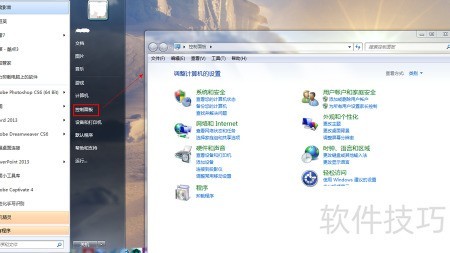
    1、 进入系统控制面板

    2、 点击开始菜单,进入控制面板。

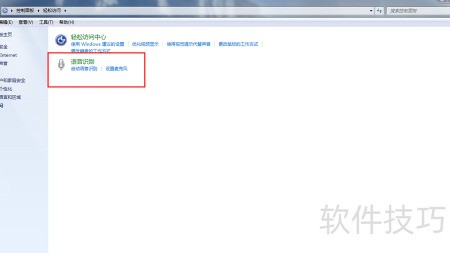
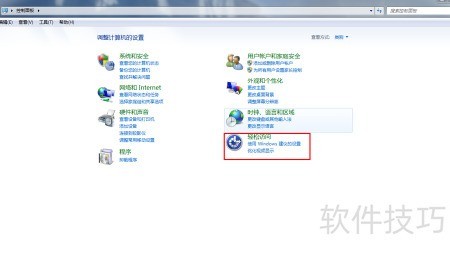
    3、 进入轻松访问功能界面。

    4、 进入语音识别,选择麦克风设置选项。

    5、 如图
    6、 麦克风配置指南

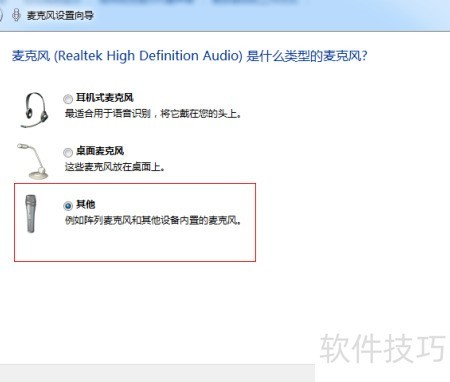
    7、 进入麦克风设置向导,根据实际麦克风类型进行选择,如为内置麦克风则选其他,随后点击下一步继续操作。

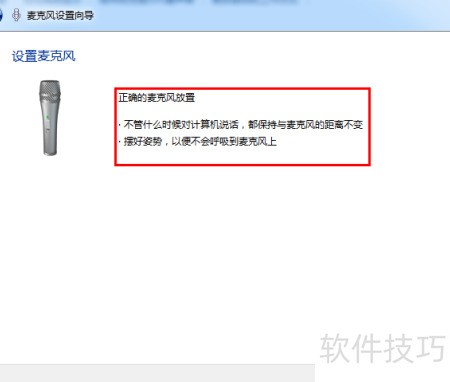
    8、 请按照提示正确放置麦克风,确保使用过程中正常工作,避免出现异常情况。

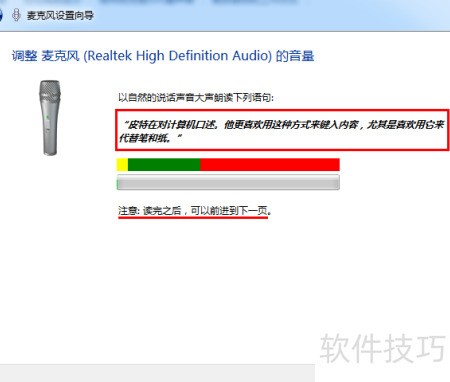
    9、 用普通话大声朗读提示内容,完成后点击下一步。

    10、 如图

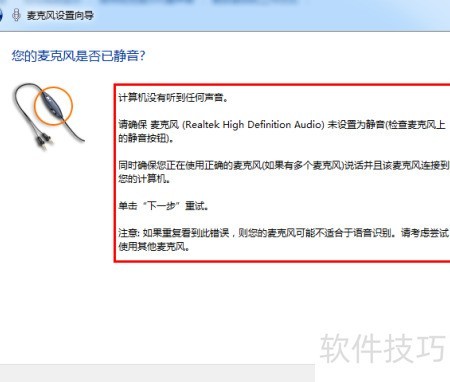
    11、 电脑无声音?检查音量、驱动与连接。

    12、 若麦克风设置不当或声音过轻,电脑会多次提示。

    13、 确认麦克风未被静音。

    14、 阅读提示后,点击下一步重试操作。

    15、 如图

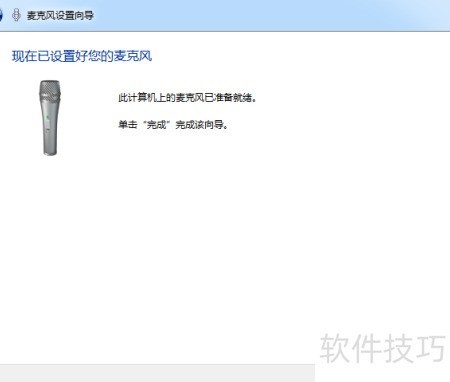
    16、 麦克风已开启,准备录音

    17、 若麦克风设置正确,系统将提示已就绪,点击完成即可。

    18、 如图

    19、 启动语音识别功能

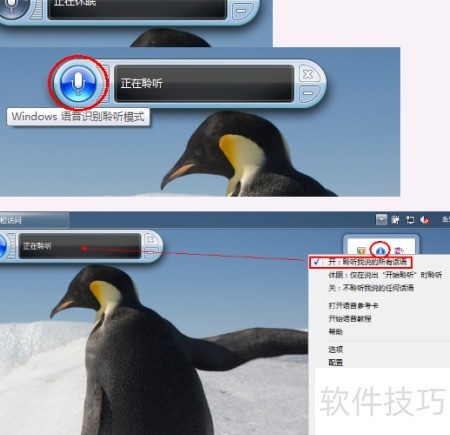
    20、 点击轻松访问里的开启语音识别,会弹出一个悬浮小窗口。

    21、 点击窗口中的小麦克风图标,即可进入聆听模式,屏幕上会显示正在聆听状态。

    22、 在任务栏找到语音识别图标,右键单击并选择开启:聆听我的所有话语。

    23、 如图

    soft.zol.com.cn true https://soft.zol.com.cn/1194/11942624.html report 915 想用语音操控电脑或输入文字吗? 1、 进入系统控制面板 2、 点击开始菜单,进入控制面板。 3、 进入轻松访问功能界面。 4、 进入语音识别,选择麦克风设置选项。 5、 如图 6、 麦克风配置指南 7、 进入麦克风设置向导,根据实际麦克风类型进行选择,如为内置麦克风则...
    不喜欢(0) 点个赞(0)
    随时随地资讯查报价 就上ZOL手机客户端,点击或扫描二维码下载
    立即下载

    宏乐语音识别控件

    更新时间:2016年09月26日

    用户评分:7.5 | 2人点评

    软件类型:试用软件

    软件语言:简体中文

    宏乐语音识别控件
    • 更新时间:2016年09月26日
    • 软件大小:3.6MB
    • 软件分类:音频编辑
    • 语言种类:简体中文
    • 软件评级:2 人点评