热点:

    Win10开启多剪贴板功能

      [   原创  ]   作者:
    收藏文章 暂无评论

    在使用Windows 10办公时,系统默认仅支持单一剪贴板功能。其实,我们可以通过设置开启多剪贴板功能,从而提升操作效率。接下来将详细介绍如何启用该功能的具体步骤,帮助用户更方便地管理复制内容,实现多个项目快速粘贴与调用,让日常办公更加高效顺畅。

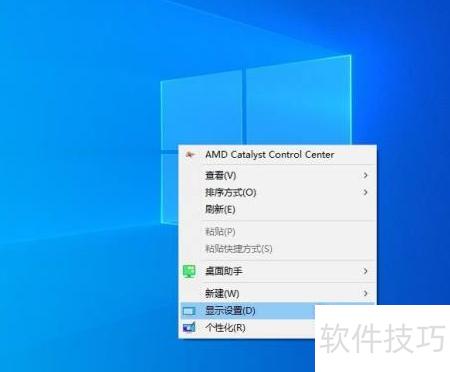
    1、 进入Windows10桌面后,点击显示设置选项。
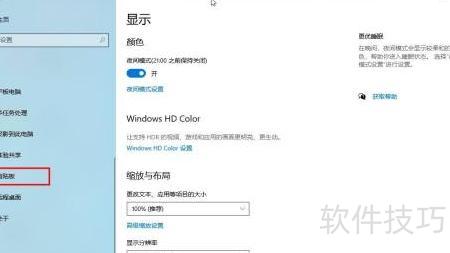
    2、 进入设置界面,点击剪贴板选项即可。
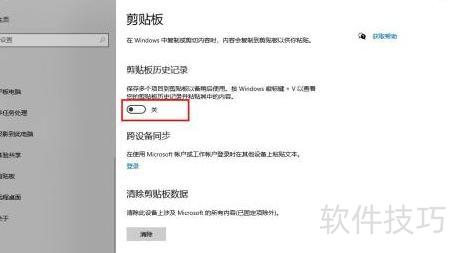
    3、 多个剪贴板历史记录功能默认处于关闭状态。
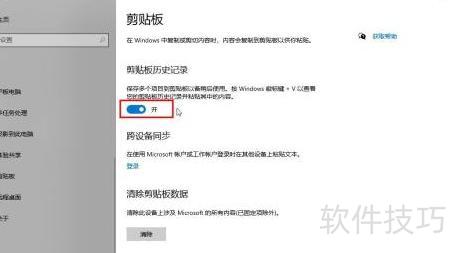
    4、 向右滑动开启多个剪贴板功能开关。
    5、 新建一个记事本文件,输入几行文字,逐行选中后按Ctrl+C快捷键进行复制。
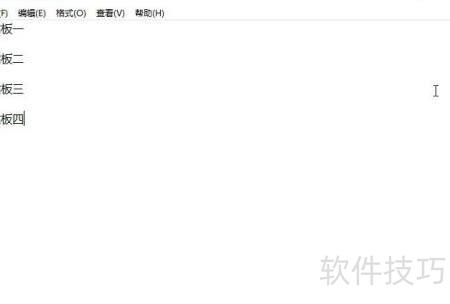
    6、 按下键盘上的Win+V组合键,可查看并复制多个剪贴板历史记录中的内容。

    7、 进入Windows10桌面后,点击显示设置选项。

    8、 进入设置,点击剪贴板选项即可。

    9、 默认状态下,多剪贴板历史记录功能处于关闭。

    10、 向右滑动开启多个剪贴板功能开关。

    11、 创建一个记事本,输入若干行文字,逐行选中后使用Ctrl+C复制每行内容。

    12、 按下Win+V组合键,可查看并复制多个剪贴板历史记录内容。

    soft.zol.com.cn true https://soft.zol.com.cn/1194/11942844.html report 846 在使用Windows 10办公时,系统默认仅支持单一剪贴板功能。其实,我们可以通过设置开启多剪贴板功能,从而提升操作效率。接下来将详细介绍如何启用该功能的具体步骤,帮助用户更方便地管理复制内容,实现多个项目快速粘贴与调用,让日常办公更加高效顺畅。 1、 进入Windo...
    不喜欢(0) 点个赞(0)
    随时随地资讯查报价 就上ZOL手机客户端,点击或扫描二维码下载
    立即下载

    多剪贴板管理器

    更新时间:2018年11月05日

    用户评分:0 | 0人点评

    软件类型:免费软件

    软件语言:简体中文

    多剪贴板管理器
    • 更新时间:2018年11月05日
    • 软件大小:0.2MB
    • 软件分类:应用工具
    • 语言种类:简体中文
    • 软件评级:有 0 人点评