

在Excel中,行选择操作十分便捷,常通过筛选功能和表头下拉箭头实现定位与隐藏。然而,首列无法添加列筛选功能,给使用带来一定困扰。下面将通过两个实用案例,展示如何巧妙应对这一问题,提升数据处理效率。
1、 在制作预算或对比类报表时,常需将两列数据并列展示以便分析。有时为突出重点,需隐藏其中一列,例如多组实际值与预估值的对比中,可选择性隐藏实际值列,使报表更清晰简洁,便于查看和演示关键信息。
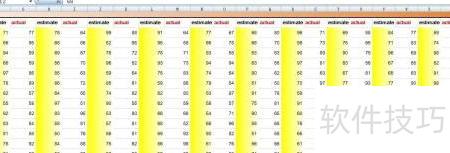
2、 选中表头行后按下Ctrl+快捷键,你会惊奇地发现Excel自动选中了所有名为Actual的标题内容,操作简便且高效,极大提升了数据处理的便捷性。
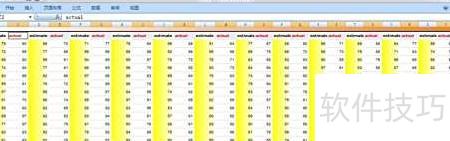
3、 按下Ctrl+快捷键,可实现行内容差异快速定位功能,自动识别并选中所选区域中各行不同的单元格,无需手动操作,提升效率。
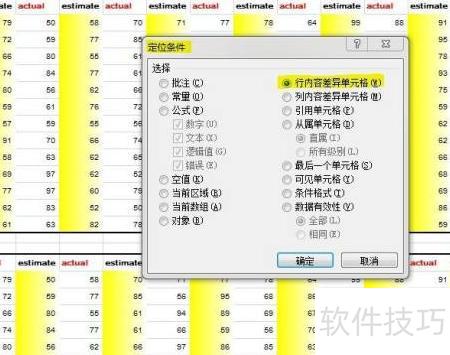
4、 现在我们已选中所有actual表头,按下Ctrl+0隐藏列快捷键,查看效果,所有actual相关列均已成功隐藏。
5、 若实际位置靠前,该方法依然适用,只需在选择表头时留意,应后选需隐藏的部分即可。
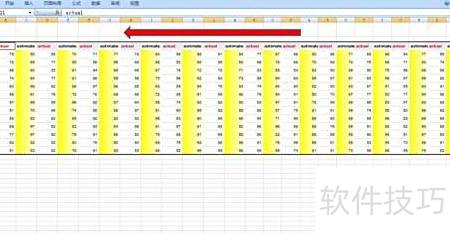
6、 例中,actual位于第一列,若从左至右选择时它已被选中,则改从右至左进行选取。
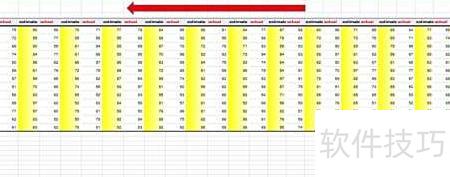
7、 将actual调整至末位,随后按住Ctrl键,选中actual所在列的全部表头内容即可完成操作。
8、 按下Ctrl+0,任务完成。


