

局域网计算机与路由器的连接及路由器的设置:将路由器接入局域网中的交换机,而非调制解调器,其余设备连接方式与常规设置一致。通过正确配置路由器参数,实现局域网内各计算机间的稳定通信与资源共享,确保网络运行顺畅。
1、 局域网中电脑连路由器及配置方法
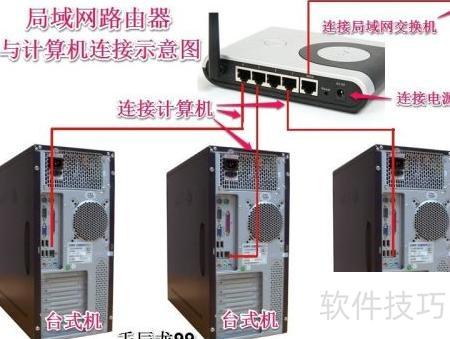
2、 局域网内电脑与路由器的连接方式
3、 请按图示所示进行连接操作。
4、 无线路由器的WAN口用于连接局域网交换机,家用设备通常配备1至2个该接口;LAN口则用于连接计算机,一般提供4个接口供有线设备接入。
5、 局域网路由器配置方法
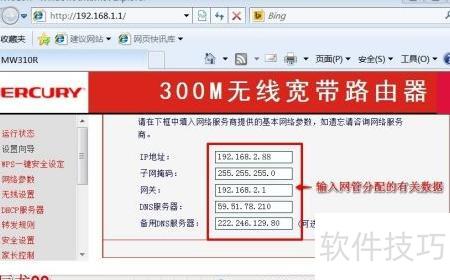
6、 局域网内计算机接入无线路由器需经网管批准,由其统一分配MAC地址、IP地址、网关和DNS服务器信息,确保网络有序运行。
7、 MAC地址示例:A8-15-4E-2C-22-BF(仅为示意)
8、 IP地址为192.168.2.88,仅供内部网络使用。
9、 网关地址设为192.168.2.1(示例)
10、 DNS服务器地址为59.51.78.210
11、 湖南娄底市DNS服务器地址为222.246.129.80,网络连接稳定可用。
12、 将无线路由器接上电脑,并用网线连到局域网交换机后,即可登录路由器进行相关设置操作。
13、 步骤:
14、 在IE浏览器地址栏中输入192.168.1.1后按回车键即可访问。

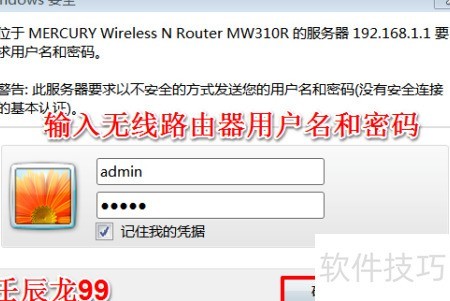
15、 在Windows安全提示框中,第一行输入无线路由器的用户名(通常为admin),第二行输入对应的密码(一般也是admin,具体信息可查看路由器背面标签),然后点击确定按钮,即可成功登录并进入路由器的管理页面进行相关设置。
16、 进入无线路由器设置页面后,选择左侧设置向导,右侧点击下一步继续操作。

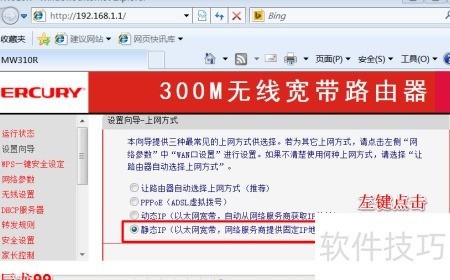
17、 点击静态IP,然后选择下一步继续操作。
18、 在新打开的设置界面中输入管理员提供的网络参数,然后点击下一步。
19、 在PSK密码框中输入您设定的密码(务必牢记并妥善保存,后续上网需频繁使用),然后点击下一步继续操作。
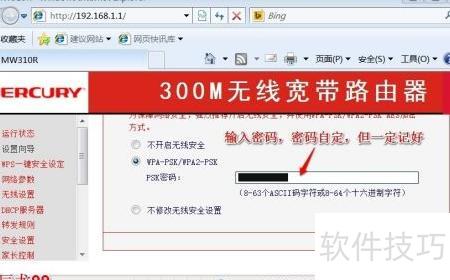
20、 设置完毕,点击完成即可。

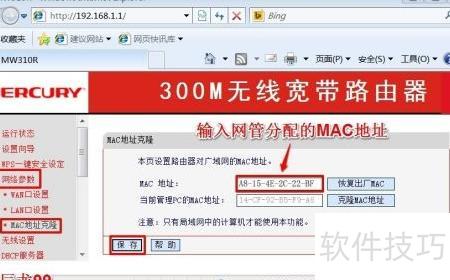
21、 在窗口左侧选择网络参数,展开后点击MAC地址克隆。在右侧页面的MAC地址输入框中,填入网管提供的地址:A8-15-4E-2C-22-BF(示例),确认无误后,点击保存按钮完成设置。
22、 以上介绍了局域网电脑与路由器的连接及设置方法,供广大用户参考使用。


