在局域网中实现文件共享并设置访问权限,可有效支持团队协作。首先开启共享功能,选择需共享的文件夹并设置共享属性。随后通过权限管理,为不同用户分配读取、修改或完全控制等权限,确保文件不被随意更改或删除。合理配置可兼顾共享便利与数据安全。
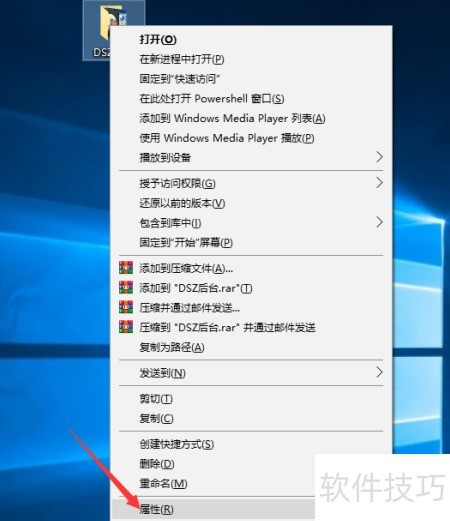
1、 要共享电脑中的某个文件,可右键点击该文件,选择属性选项进入设置界面进行操作。
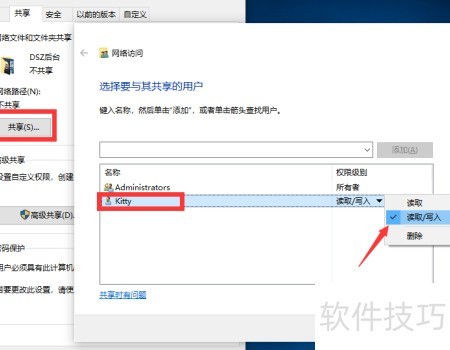
2、 打开属性窗口后,切换至共享选项卡,点击共享按钮,在弹出的界面中选择需要共享的用户,并可设置相应的文件访问权限。
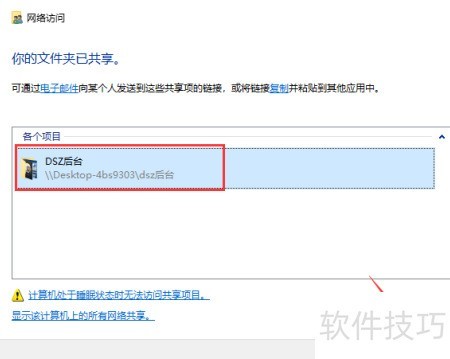
3、 点击共享按钮后,文件夹即完成共享设置。随后在当前界面中,可查看访问该共享文件夹的具体操作方式。
4、 只需在网页界面输入目标计算机的IP地址,即可访问其共享文件。在此模式下,用户仅拥有对共享文件的读取和修改权限,无法进行其他操作,确保了文件访问的安全性与可控性。
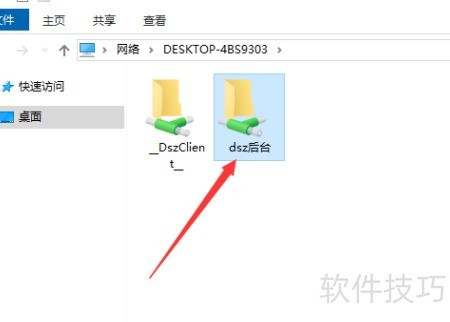
5、 第二种方法:若需对共享文件设置更精细的访问权限,例如仅允许查看而禁止修改或删除,甚至限制为只能打印、无法另存为,可借助图示的共享文件管理工具实现。进入程序主界面后,先选定需要配置权限的共享文件夹,然后在左侧用户列表中选择对应用户,进一步设定其具体操作权限,从而有效管控不同用户的文件访问行为。
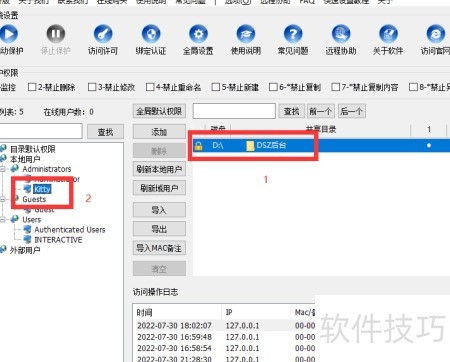
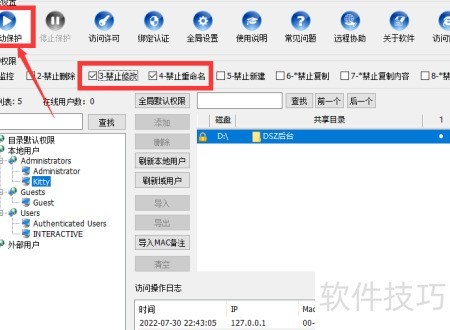
6、 在权限列表中勾选所需选项,设置用户对共享文件的访问权限,完成后点击启用按钮,即可开启共享文件访问权限的管理功能,实现对共享文件的权限控制与管理。
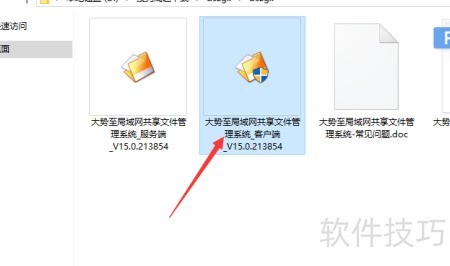
7、 将解压后的客户端程序安装到局域网其他电脑并运行即可。
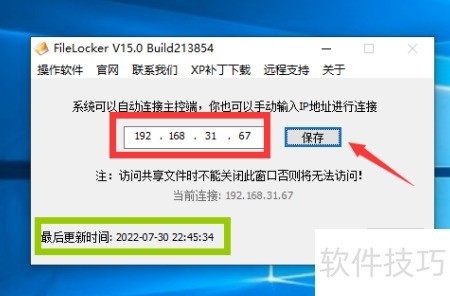
8、 在弹出窗口中输入局域网内共享文件服务设备的IP地址,确认无误后点击保存,系统即可成功连接该文件服务设备。
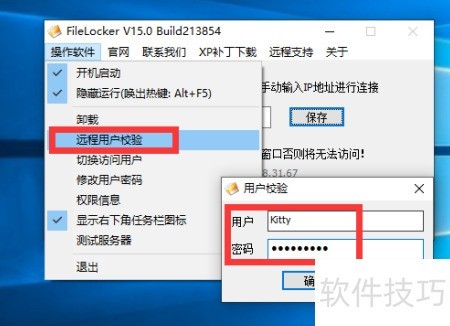
9、 为实现对共享文件按权限配置进行访问,需在操作软件菜单中选择远程用户验证,输入正确的用户名与密码,完成身份认证流程,以确保安全访问共享资源。
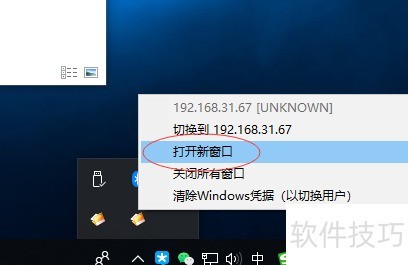
10、 完成上述设置后,如需访问共享文件,只需用鼠标点击任务栏右下角的共享文件图标,从弹出菜单中选择打开新窗口即可进入操作界面,根据权限对共享文件进行查看或管理。通过该工具,可对共享文件实施全面的权限控制,包括防止删除、禁止打印、禁止另存为、禁止复制、禁止拖拽、禁止编辑以及禁止新建文件等操作,有效保障文件安全,避免未经授权的使用或修改,实现对共享内容的精细化管理和持久化保护,适用于多人协作环境中的文件管控需求。