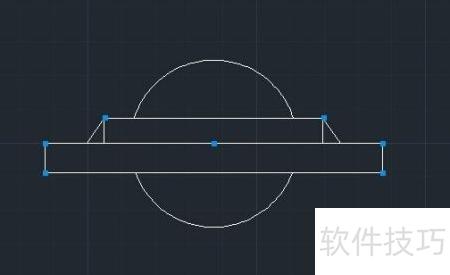
通过绘制液晶显示器,结合删除、直线、圆和偏移等命令,帮助读者深入掌握CAD绘图技巧,提升对软件操作的理解与应用能力。
1、 启动AutoCAD 2013,点击文件菜单中的保存,将当前文件命名为液晶显示器并保存。
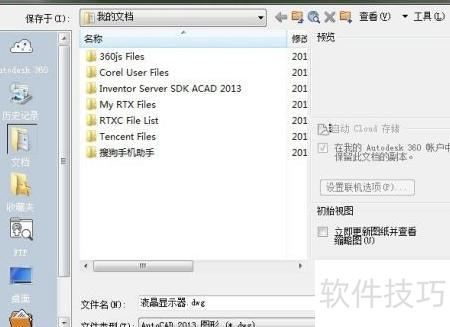
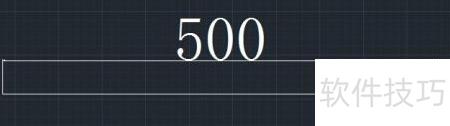
2、 输入直线命令,向右水平绘制一段500毫米长的线段。
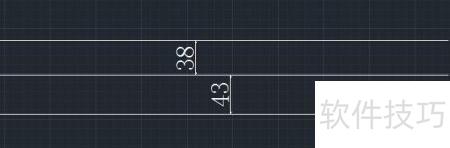
3、 执行偏移命令后,命令行提示输入偏移距离,键入43并按空格确认。随后选择要偏移的直线对象,向上垂直移动光标,在合适位置单击左键,即可在原水平线段上方生成一条新直线,新线与原线间距为43毫米。最后按空格键退出命令,完成操作。
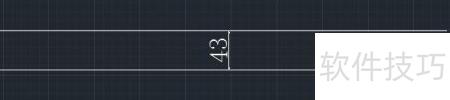
4、 按下空格键重复执行偏移命令,输入偏移距离为38,再以相同方式将新生成的线段继续偏移38毫米。
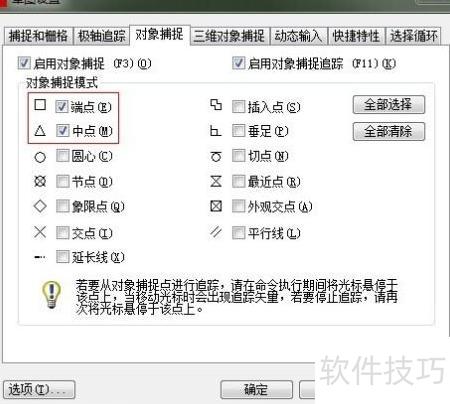
5、 按下键打开草图设置对话框,勾选启用捕捉模式,点击全部清除按钮。在对象捕捉模式区域中选择端点和中点,最后单击确定返回操作界面。
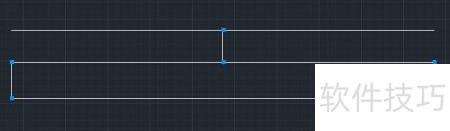
6、 使用直线命令,捕捉端点与中点绘制多条垂直线段。
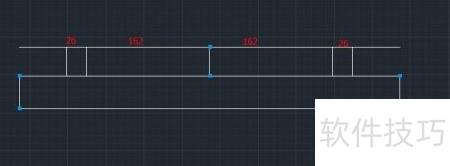
7、 选取第三条垂直线作为基准,执行偏移操作,分别向左右两侧偏移162毫米和26毫米。
8、 启用直线命令,关闭正交模式,捕捉端点绘制两条斜线。
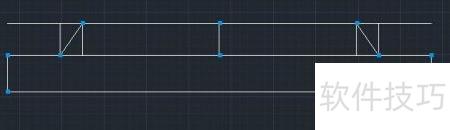
9、 执行修剪命令(TR),连续按两次空格键确认,依次修剪第一条和第二条线段;随后运行删除命令,清除多余的线条。
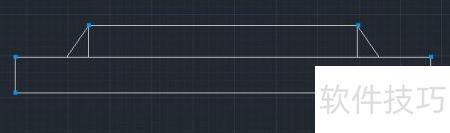
10、 以中间线段中点为圆心,绘制一个直径124毫米的圆,随后利用修剪命令去除多余圆弧,保留所需部分,最终完成液晶显示器的图形绘制。