剪切板能够迅速将磁盘中的文件或文本内容复制到缓冲区,功能类似Ctrl+X的剪切操作。若打开剪切板后按下PrtScSysRq键(位于F12右侧),还能直接截取屏幕图像并保存至剪切板,整个过程无需使用Ctrl+C或Ctrl+X组合键,大幅提升了操作效率,尤其适合需要频繁复制内容的用户。
1、 Windows系统自带剪贴板功能受限,需下载第三方工具方可使用。
2、 下载地址:https://pan.baidu.com/s/1IIEzN11OsJNJ3uTMJ1Bo5g,提取码为 h11e。请复制链接至浏览器打开,获取所需文件,操作简便,资源安全可靠,欢迎下载使用。
3、 按下Win+R,输入cmd,打开命令提示符。
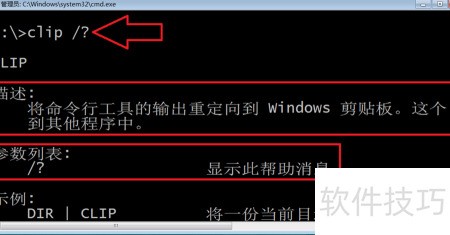
4、 在命令提示符中输入 clip /?,可查看该命令及其参数的详细用法说明。
5、 若剪辑位于右侧,则左侧对应为DOS命令。
6、 若剪辑位于左侧,则右侧为文本文件。
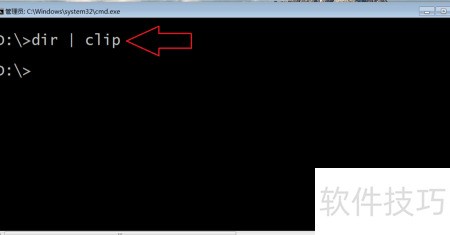
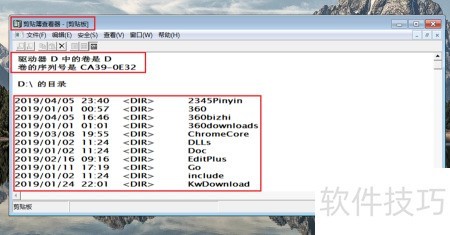
7、 把当前文件夹名称复制到剪贴板:dir | clip
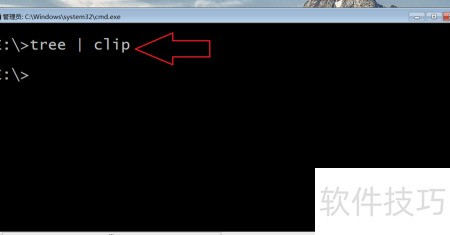
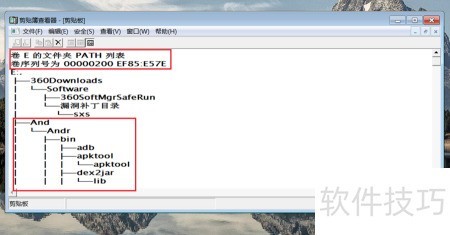
8、 把当前文件的目录结构复制到剪贴板:tree | clip
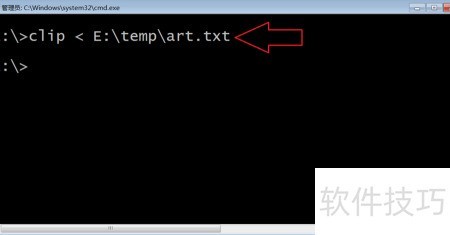
9、 将指定目录文件内容复制到剪贴板:clip < E:art.txt
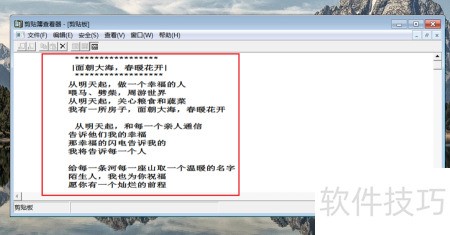
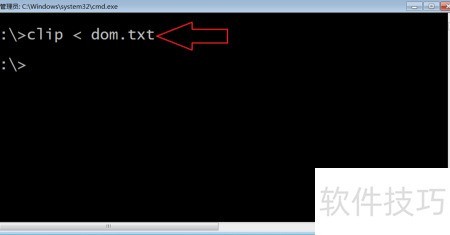
10、 将指定文本文件内容复制到剪贴板:clip < E:dom.txt
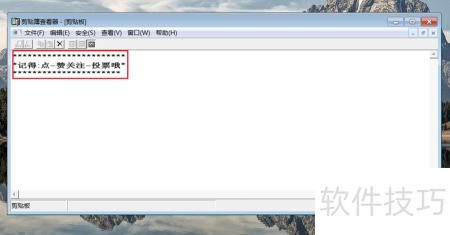
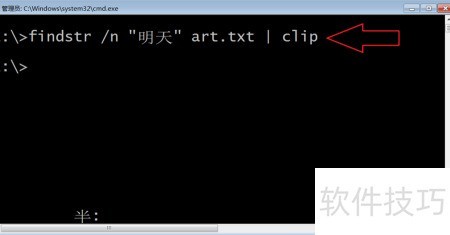
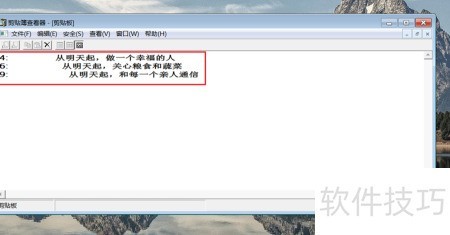
11、 将包含明天的行及其行号从art.txt中查找出来,并复制到剪切板:findstr /n 明天 art.txt | clip