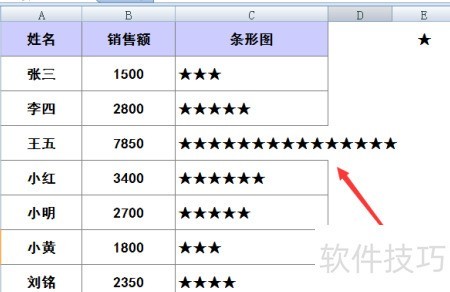
进行财务数据对比时,常通过数值排序判断大小。本文将介绍一种方法,利用图形直观展示数据差异,使对比更加清晰形象,便于快速把握各数据间的相对关系。
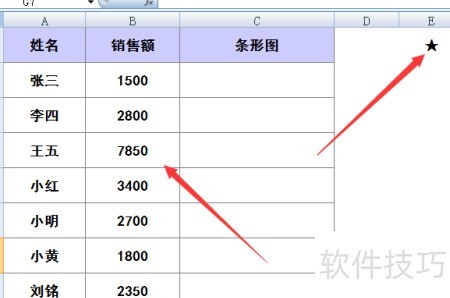
1、 打开数据表后,可在任意单元格中插入自选图形作为备用,如示例中的★符号。
2、 选中插入的星形图案,按Ctrl+C复制以备后续使用。
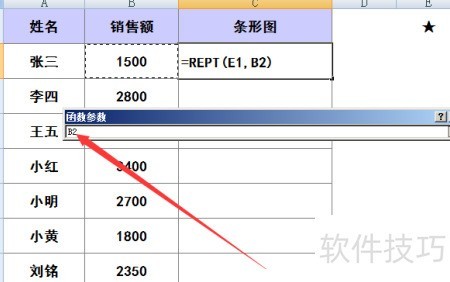
3、 选中C2单元格,输入=REPT(,然后点击公式栏中的f按钮。
4、 点击f后弹出函数参数窗口,选择第一行末尾的上箭头进行操作。
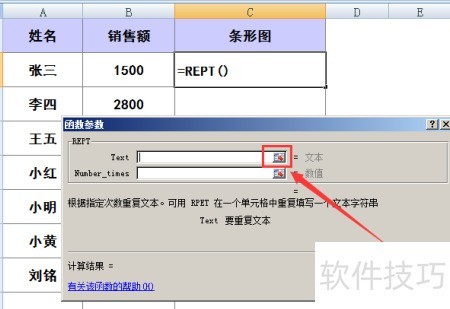
5、 函数参数将合并为一行,按Ctrl+V粘贴后,以★号形式展示数据对比。
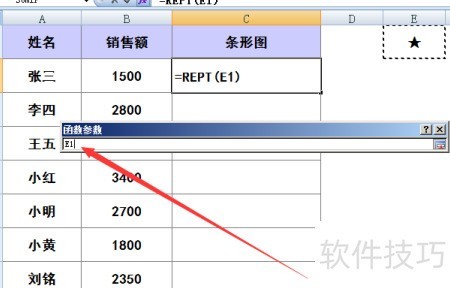
6、 点击第一行末尾的箭头,函数参数恢复为两行;点击第二行末尾的箭头,当参数变为一行时,选择B2单元格,表示引用该单元格的数据,最后点击确认完成操作。
7、 确认后,条形图下方将呈现一长串星星作为结果。
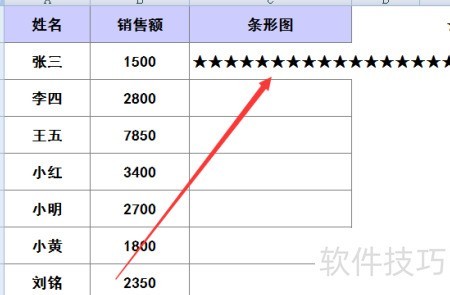
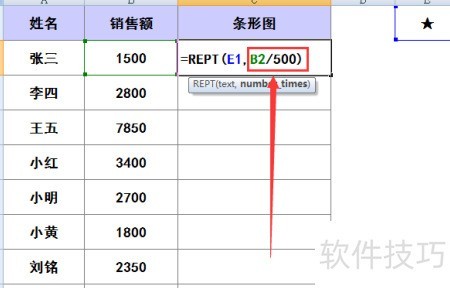
8、 一长串星号显示过于密集,不易观察,需调整数据比例。点击C2单元格,在原有公式中的B2后添加/500,即将原数值缩小500倍,类似于地图的比例缩放,使数据显示更清晰合理。
9、 输入完毕后按下回车键,C2单元格便会显示三个星号。
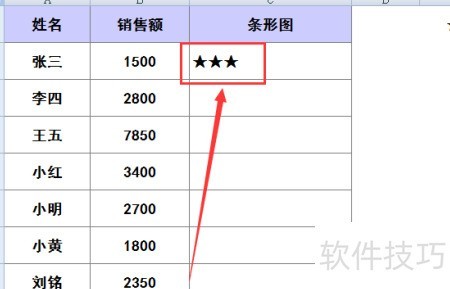
10、 按住C2单元格并向下拖动填充,其余单元格将同步显示数据,便于直观对比大小差异。