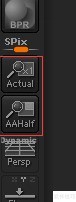
为满足绘图需求,常需调整画布尺寸。可通过右侧工具栏中的 Actual 和 AAHalf 按钮快速切换显示比例,也可在 Document 菜单中修改宽度或高度,实现对画布大小的自定义设置,灵活适应不同设计要求。
1、 使用Alpha通道或贴图时,画布需为正方形。在ZBrush中,可通过右侧导航栏的Actual实际尺寸与AAHalf反锯齿一半尺寸功能调节画布大小,这两种选项是软件预设的标准尺寸,操作便捷,适用于多数纹理处理需求。
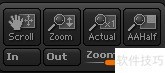
2、 点击Document菜单按钮,其功能与画布右侧导航栏中的四个按钮相同,属于原始操作位置。通过滑动zoom滑块,可精确调节画布的尺寸比例,实现对长宽的控制。
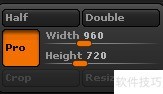
3、 若需自定义画布尺寸,可参考图示操作。当Pro按钮处于选中状态时,表示启用比例约束,即调整宽度或高度时,另一维度会按原比例自动变化,以保持画面不变形。如需独立设置宽高比,可先关闭Pro按钮,此时可自由调整宽度或高度,互不影响。调整数值时,既可通过拖动滑条进行直观修改,也可点击数值区域进入编辑状态,直接输入所需数字。在比例设置区域上方设有Half和Double两个快捷按钮,分别用于将当前文件尺寸缩小为原来的一半或放大为原来的两倍。执行此类操作前,系统会弹出提示:此操作不可撤销,是否继续调整文件大小?请根据实际需要谨慎选择,确认后完成尺寸变更。整个过程灵活便捷,便于精准控制画布大小。