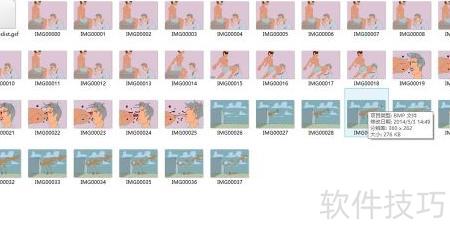
网络上许多GIF图片生动有趣,制作精良。其实GIF是由多帧静态图像连续播放形成的动态效果。要将其分解,可借助软件将动图逐帧拆解,每一帧便是一张独立的静态图像,随后可批量转为JPG格式保存。
1、 下载Adobe Imageready软件,安装后启动并打开首个功能模块。
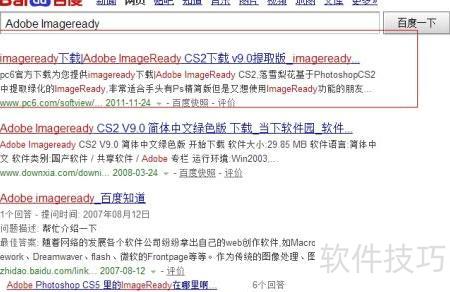
2、 随便下载一个,软件小巧,瞬间完成。
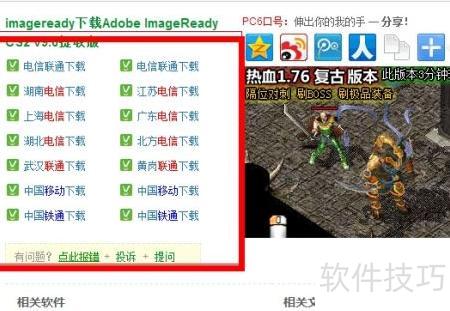
3、 下载解压后,点击绿化即可使用
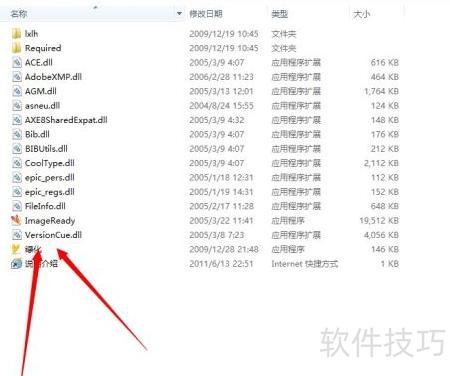
4、 部分电脑绿化时可能出现问题,只需赋予管理员权限即可顺利进行。
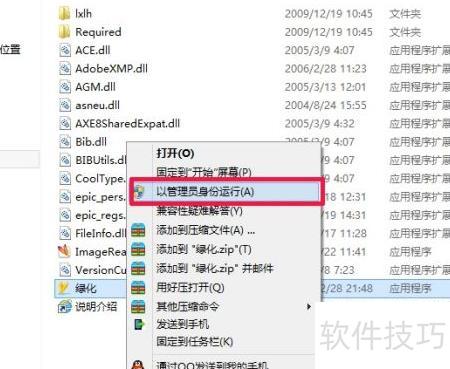
5、 绿化完成,软件已开启
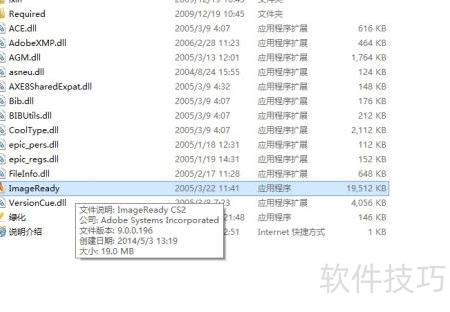
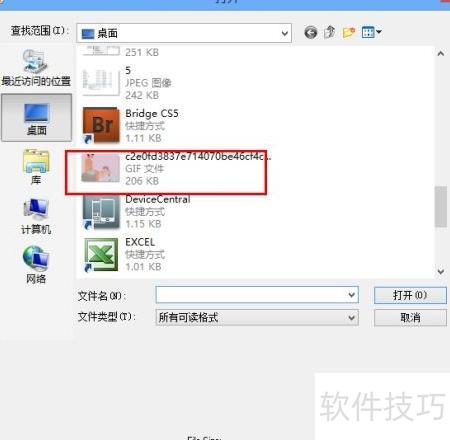
6、 使用快捷键Ctrl+O或执行打开命令,选择所需素材文件。
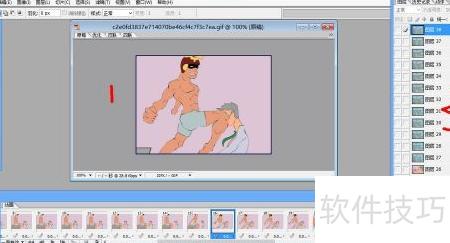
7、 图中标号1为当前选中图片,标号2代表各帧图标,点击下方图片可替换上方内容,帧内图片支持删除、复制及调节播放速度,标号3为图层区域。
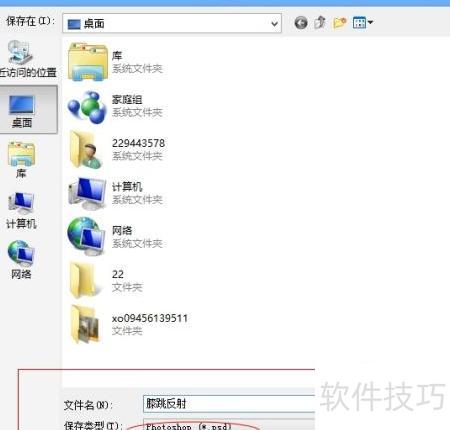
8、 通过文件-存储为可保存文件,快捷键为Shift+Ctrl+S,文件名可自定义,格式选择PSD即可。
9、 接着启动Photoshop CS5软件程序
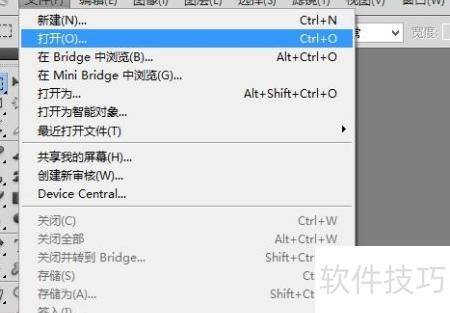
10、 打开之前保存的PSD文件即可。
11、 打开后右侧显示图层。
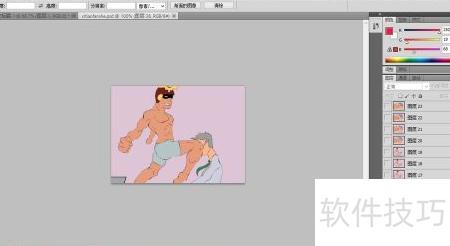
12、 点击前方小眼睛图标即可开启文件编辑功能
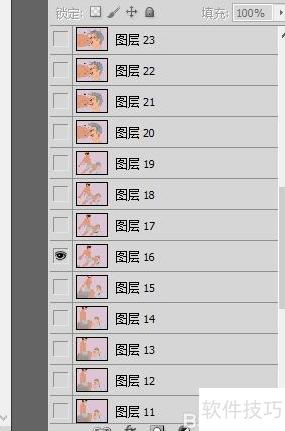
13、 若喜欢本地图像,可将其保存为JPG格式,选择文件菜单中的存储为,或使用快捷键Shift+Ctrl+S进行快速保存。
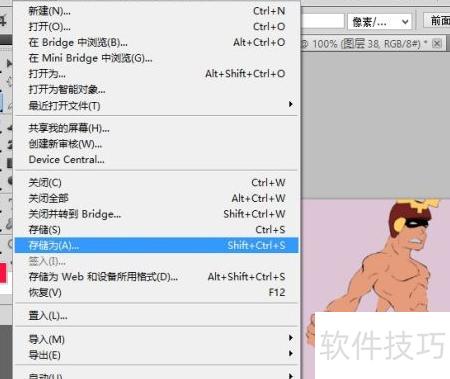
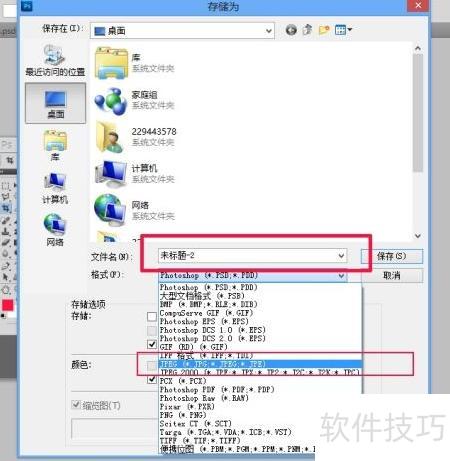
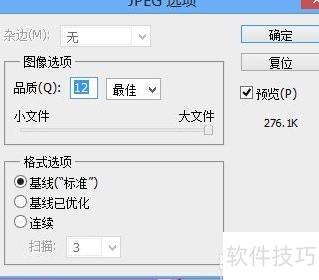
14、 取个好记的名称,下方选jpg格式,点击保存并确认即可。
15、 搜索GIF分离器,点击首个链接,即可快速拆分GIF图片。
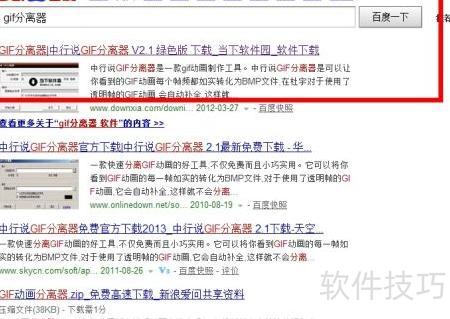
16、 网站文件小,打开快,下载便捷
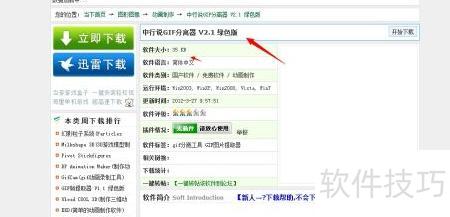
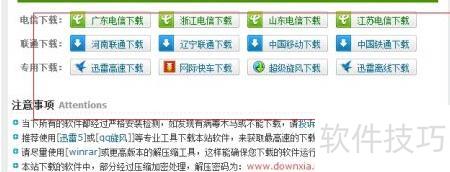
17、 立即下载
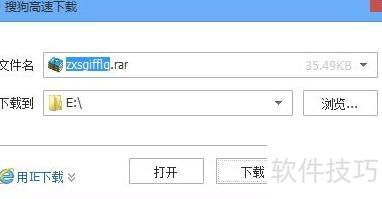
18、 解压文档
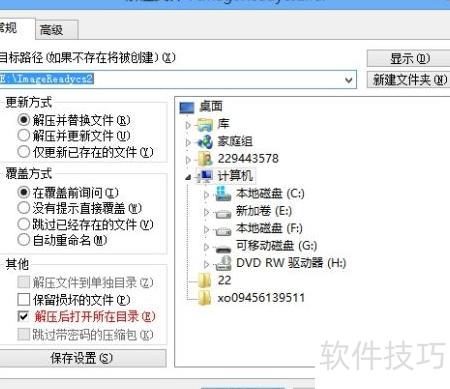
19、 解压完毕,打开文件查看
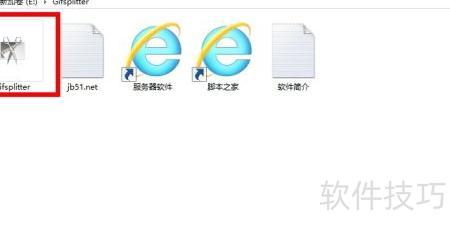
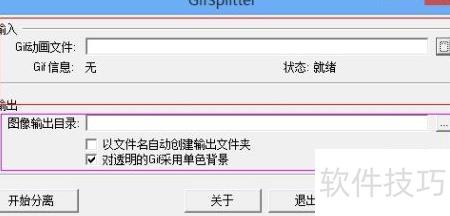
20、 打开软件后,上方显示动画源文件位置,下方设置导出文件的保存路径。
21、 设置完毕后点击开始分离,待分类完成显示就绪即为成功。
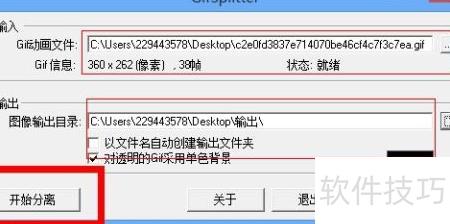
22、 查看输出文件夹,已成功生成,两种方法效果均佳。