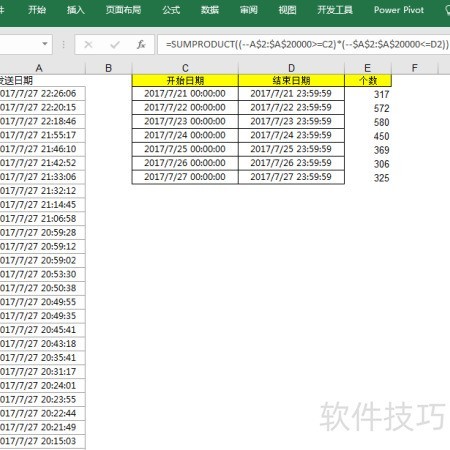
Excel中导出的日期如何汇总及参与计算运算
1、 创建新的Excel表格,所示
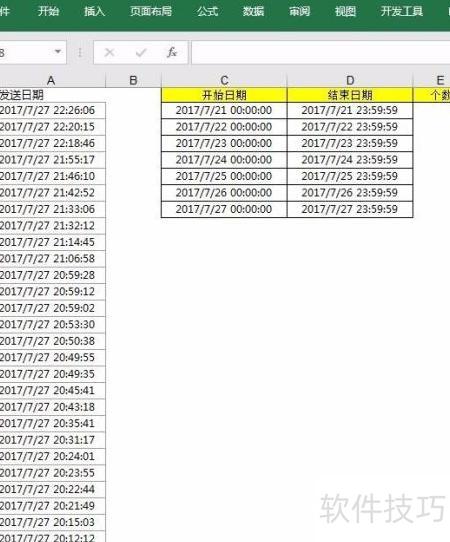
2、 在E2单元格中输入公式:=SUMPRODUCT((A\$2:A\$20000>=C2)*(A\$2:A\$20000<=D2)),然后按回车确认即可完成计算。
3、 对数学表达式进行详细拆解,逐步说明各符号与结构的含义及其相互关系,帮助理解公式的构成逻辑和运算规则。
4、 当SUMPRODUCT函数的参数均为条件且无求和区域时,返回满足条件的个数;若指定了求和区域,则计算满足条件的对应数值之和。
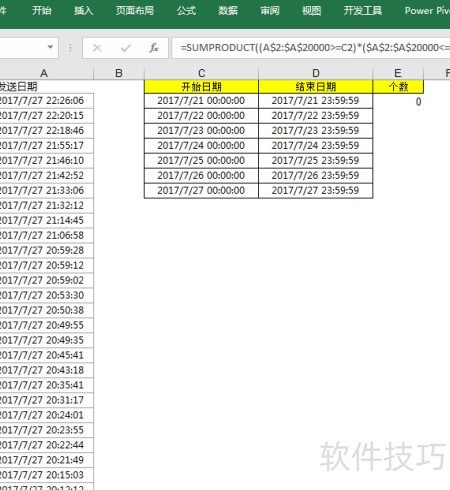
5、 向下填充E2公式,可统计出各符合条件的数据数量。
6、 所有结果均为零,问题出在哪里?请检查计算过程或输入数据是否有误。
7、 公式正确,但A列是系统导出的非运算数据,无法更改单元格格式,因此不能用于计算。
8、 接下来解决这个问题
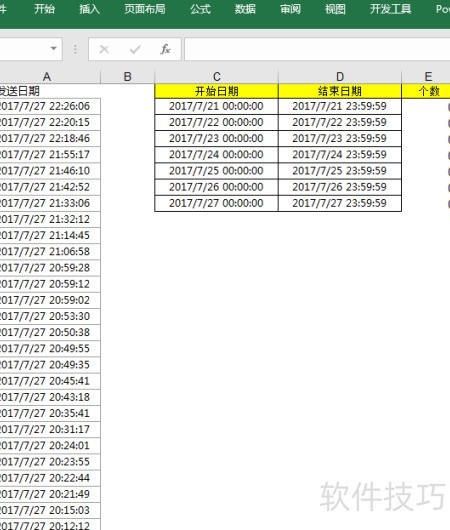
9、 复制一个空白单元格即可
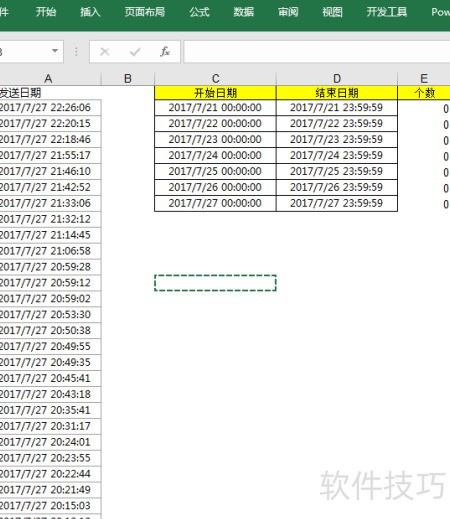
10、 选中A列,右键点击选择性粘贴,勾选加选项完成操作。
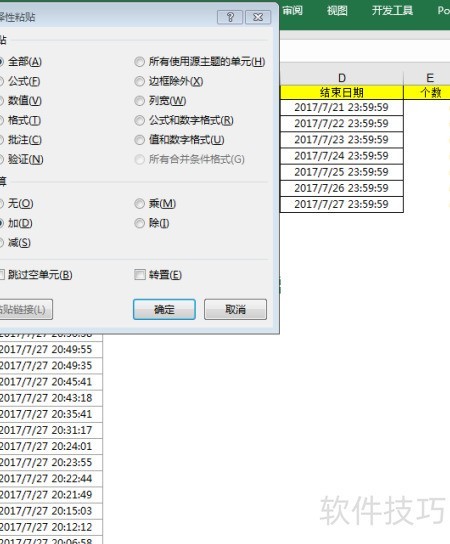
11、 勾选完成后点击确定,所有数量便会显示出来。由于包含空值,A列数据已全部转为可计算的数值,稍后调整A列格式,即可得到所需结果。
12、 是否有更简单的方式?不妨尝试下方的方法二,操作更为便捷,效果同样出色,欢迎立即体验这一优化方案,轻松达成目标。
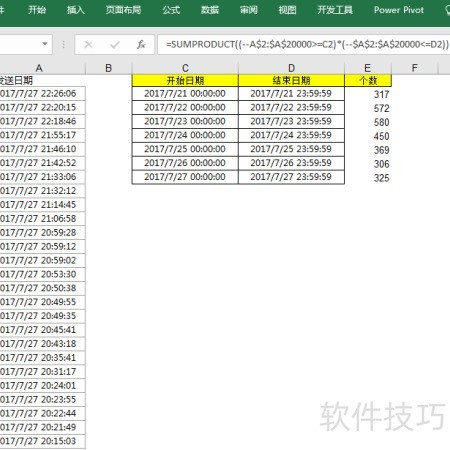
13、 在E2单元格中输入公式=SUMPRODUCT((--A\$2:\$A\$20000>=C2)*(--\$A\$2:\$A\$20000<=D2)),确认后即可直接得到所需结果。
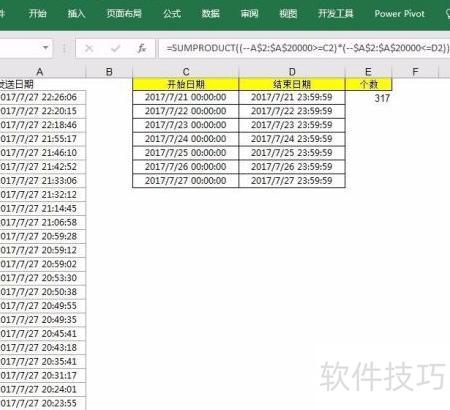
14、 E2单元格下拉后显示所有值,为何如此?不是说A列不能参与计算吗?
15、 请留意两个公式的差异:第二个公式在条件区域前添加了两个减号,相当于将A列与空值相加,其作用在于实现数据类型的转换,使原本非数值的内容变为可参与数学运算的数值形式。