

许多朋友在使用CAD时可能都遇到过类似问题,关于FROM命令的具体操作方法,下面将详细介绍,帮助大家更好地掌握和运用这一功能,提升绘图效率与准确性。
1、 打开CAD文件,使用from命令以现有圆的圆心为基准,向X轴正向偏移10,Y轴正向偏移10,绘制一个半径为5的新圆。
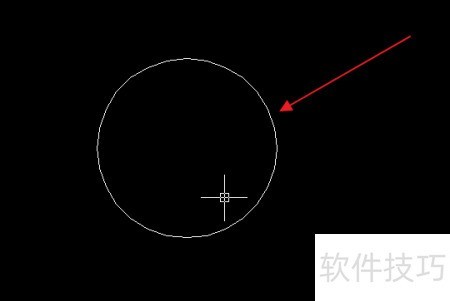
2、 选择画圆工具后,键入FROM并回车确认。
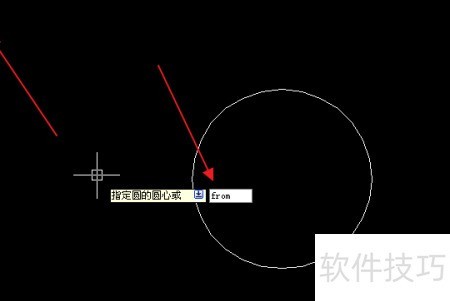
3、 随后提示选择基点,点击圆的中心位置即可。
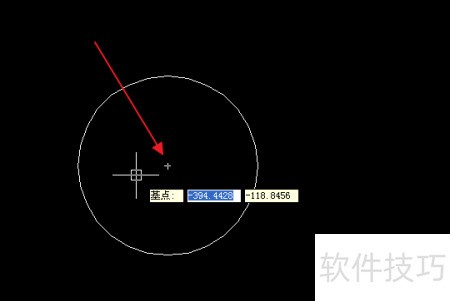
4、 随后提示输入偏移量,键入@10,10后回车确认即可。
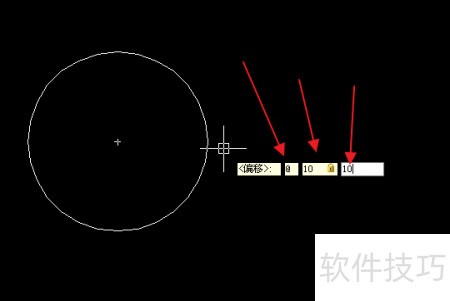
5、 系统提示输入圆的半径,请输入5后按回车键确认。
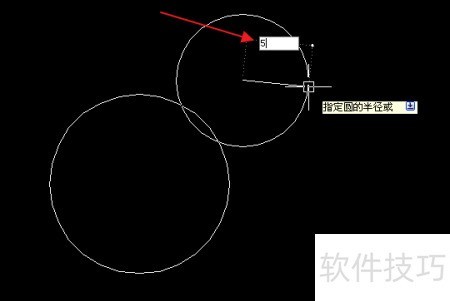
6、 可绘制一个半径为5、中心位于(10,10)的圆,具体如下所示。
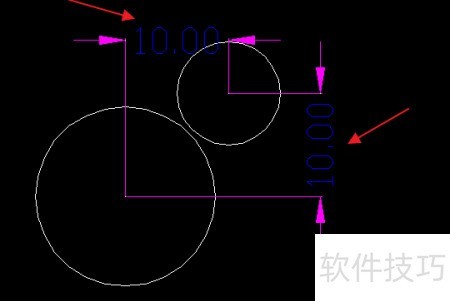
7、 步骤总结如下
8、 打开CAD文件后,使用from命令以现有圆的圆心为基准,沿X轴偏移10、Y轴偏移10的位置绘制一个半径为5的新圆。
9、 先选择画圆工具,再键入FROM并回车确认操作。
10、 接着提示选取基点,此时点击圆的中心位置即可。
11、 随后提示输入偏移量,键入@10,10后回车确认即可。
12、 此时提示输入圆的半径,键入5后按回车确认。
13、 可绘制半径为5、中心坐标(10,10)的圆,具体如下:


