

教你用Photoshop轻松调出暗蓝色调的风景照片。
1、 在PS中打开图片,复制图层并转换为智能对象。
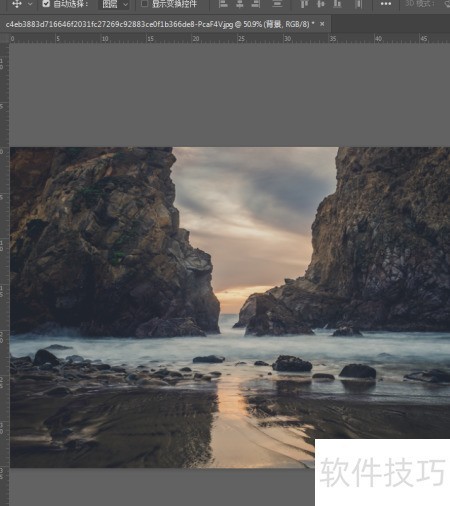
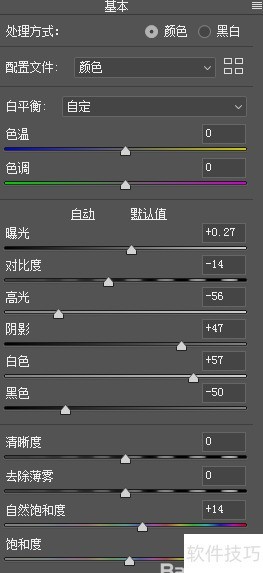
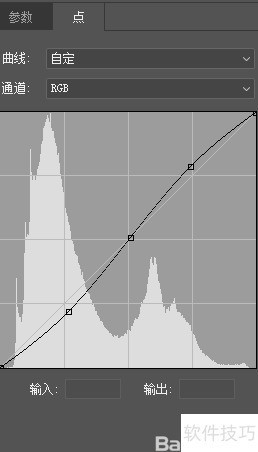
2、 开启ACR滤镜,提升曝光与饱和度,降低对比度并提亮阴影。在色调曲线中,将RGB曲线调为S形,增强画面的明暗层次与视觉冲击力。
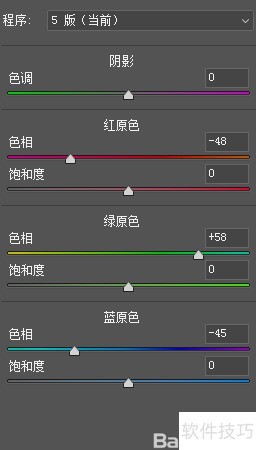
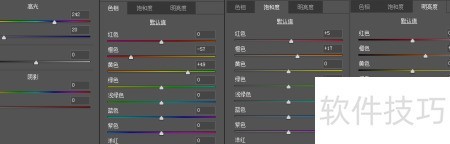
3、 在分离色调中,为高光与阴影均添加青蓝色调并提升饱和度;校准环节分别将红、绿、蓝原色进行左、右、左偏移;通过HSL工具精细调节各颜色,重点降低暖色,增强冷色表现。
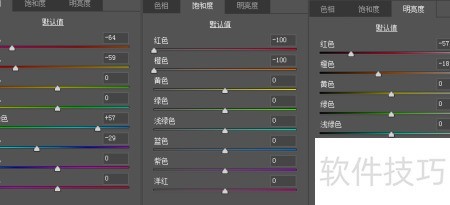
4、 在PS主界面添加照片滤镜,选择暗蓝色,创建暗蓝至白的渐变映射,调整混合模式为叠加。
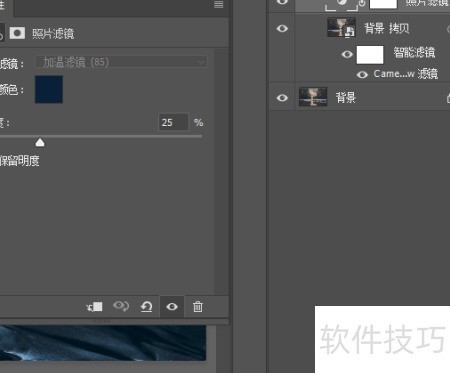
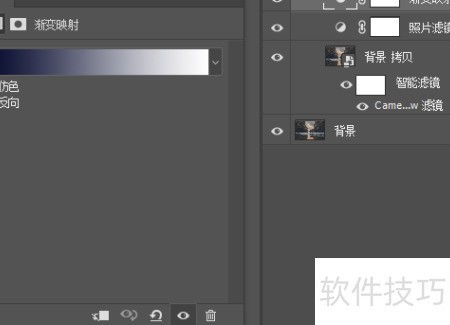
5、 将ACR调整层、照片滤镜与渐变映射图层合并为组,添加蒙版后,用黑色柔边画笔擦除天空和水面区域,恢复原有画面。
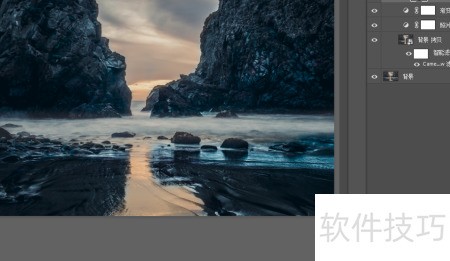
6、 按CTRL+ALT+SHIFT+E盖印图层,应用ACR滤镜,在分离色调中为高光添加蓝色并提升饱和度;通过HSL调整,将天空与水面转为暖色调。
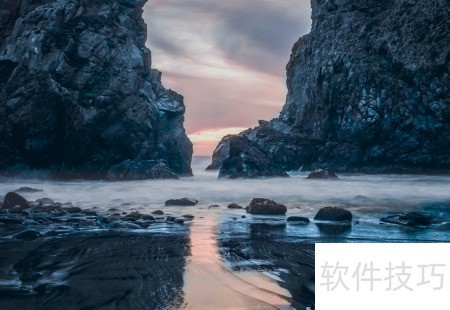
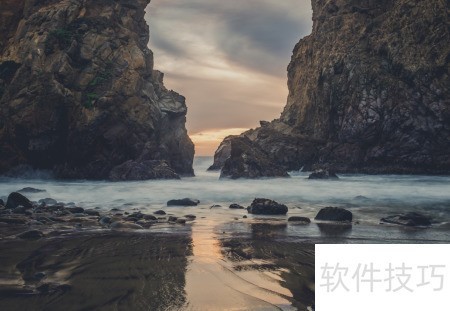
7、 最终效果对比见下图
8、 在PS中打开图片,复制图层并转换为智能对象。
9、 开启ACR滤镜,提升曝光与饱和度,降低对比度并提亮阴影区域。在色调曲线中,将RGB曲线调为S形,增强画面的明暗层次感。
10、 在分离色调中,为高光与阴影均添加青蓝色并提升饱和度;校准环节调整红、绿、蓝原色方向;通过HSL分别调节各颜色,重点降低暖色、增强冷色,实现整体色调的冷感平衡。
11、 在PS中添加暗蓝色照片滤镜,创建从暗蓝到白色的渐变映射,调整混合模式为叠加。
12、 将ACR调整层、照片滤镜与渐变映射图层合并为一组,添加蒙版后,使用黑色柔边画笔涂抹,恢复天空与水面的原始效果。
13、 按Ctrl+Alt+Shift+E盖印图层,应用ACR滤镜,在分离色调中为高光添加蓝色并提升饱和度;进入HSL调整界面,将天空与水面色彩调为暖色调,增强整体视觉效果。


