热点:

    Eclipse连接MySQL教程

      [   原创  ]   作者:
    收藏文章 暂无评论

    如何用Eclipse连接MySQL?详细步骤在这里,快来了解操作方法。

    1、 前往网络搜索并下载mysql-connector-java-5.1.24-bin.jar文件,获取后将其复制到计算机中的C:jdk1.7.0_67jrelibext目录下,确保路径准确无误,以便系统能够正确识别并加载该数据库连接驱动程序,为后续的Java应用程序连接MySQL数据库提供支持。
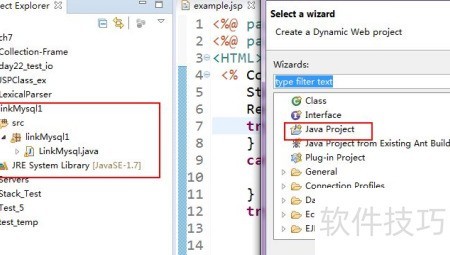
    2、 启动Eclipse,选择新建Java项目,路径为文件→新建→其他→Java项目,项目命名为linkMysql1。在项目下的src目录中新建一个名为linkMysql1的包,并在该包内创建一个类文件,命名为LinkMysql,完成基本结构搭建。
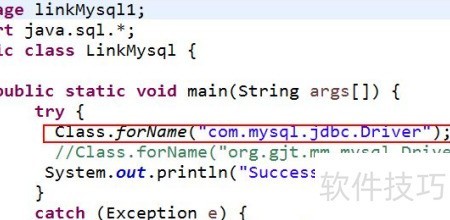
    3、 编写加载JDBC的函数,测试代码全部放在main函数中执行。

    4、 加载MySQL数据库的JDBC驱动程序,通过Class.forName方法初始化连接所需的驱动类。

    5、 }

    6、 }
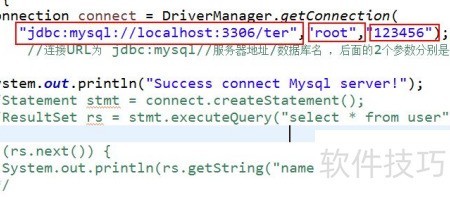
    7、 连数据库

    8、 数据库连接地址格式为:jdbc:mysql://服务器地址/数据库名称。

    9、 后两个参数为登录所用的用户名与密码
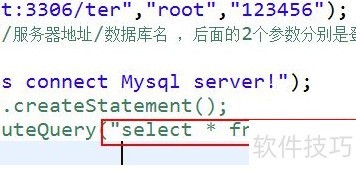
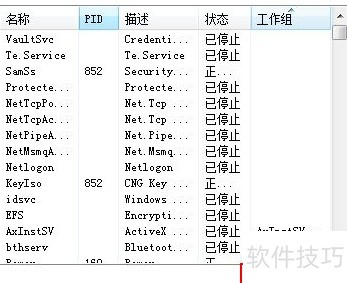
    10、 启动数据库服务需先按下CTRL+SHIFT+ESC,进入任务管理器的服务选项,找到Mysql服务项,右键点击并选择启动,随后即可对数据库执行相关操作。
    soft.zol.com.cn true https://soft.zol.com.cn/1198/11984087.html report 897 如何用Eclipse连接MySQL?详细步骤在这里,快来了解操作方法。 1、 前往网络搜索并下载mysql-connector-java-5.1.24-bin.jar文件,获取后将其复制到计算机中的C:jdk1.7.0_67jrelibext目录下,确保路径准确无误,以便系统能够正确识别并加载该数据库连接驱动程序,为后续...
    不喜欢(0) 点个赞(0)
    随时随地资讯查报价 就上ZOL手机客户端,点击或扫描二维码下载
    立即下载

    dbExpress driver for MySQL

    更新时间:2011年11月26日

    用户评分:0 | 0人点评

    软件类型:共享软件

    软件语言:英文

    dbExpress driver for MySQL
    • 更新时间:2011年11月26日
    • 软件大小:1.4MB
    • 软件分类:数据库类
    • 语言种类:英文
    • 软件评级:0 人点评