在Win10系统中,可通过任务管理器或资源监视器快速查看CPU、内存、硬盘及网卡的实时性能数据。
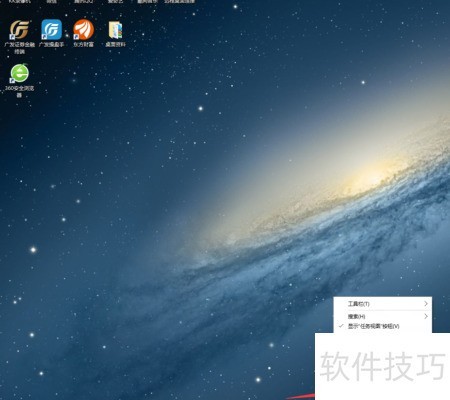
1、 将鼠标移至桌面底部任务栏,右键点击后选择任务管理器即可打开。
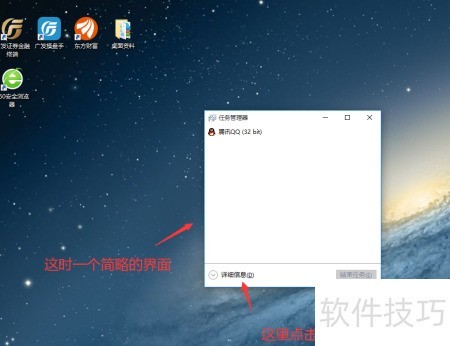
2、 此时会显示任务管理器的简化界面,只需点击左下角的详细信息按钮即可展开完整内容。
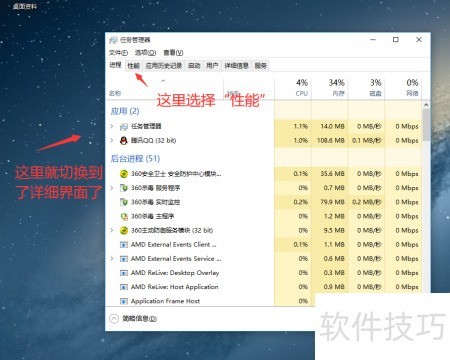
3、 随后弹出对话框,选择性能选项即可。
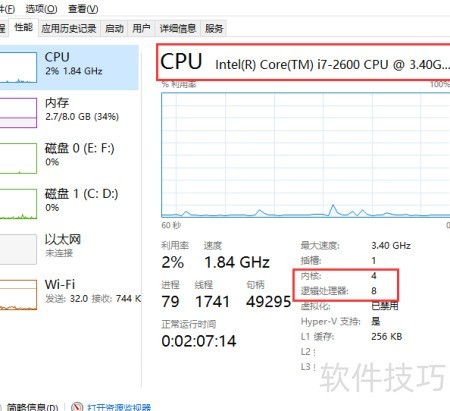
4、 所示,点击CPU选项后,上方红框标注的内容显示了处理器的具体型号。下方红框中,内核数值为4,表示该CPU拥有4个物理核心;逻辑处理器数值为8,说明支持8个逻辑线程。由此可知,这款CPU采用4核心8线程的设计,具备较高的多任务处理能力,能够有效提升系统运行效率和响应速度,适用于日常办公及多任务并行操作场景。
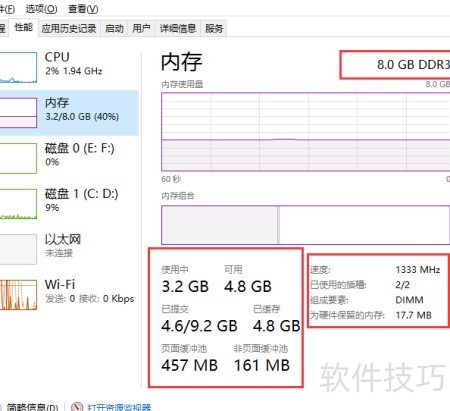
5、 所示,进入内存选项后,上方红框显示内存类型为DDR3,总容量8GB,并非单根内存条的容量。观察下方左侧红框,可了解当前内存使用状态;右侧红框标明内存频率为1337MHz。根据信息可知,主板共使用了两个内存插槽,由此推断设备安装了两条内存,每条容量为4GB,合计8GB,双通道运行,兼顾性能与稳定性。
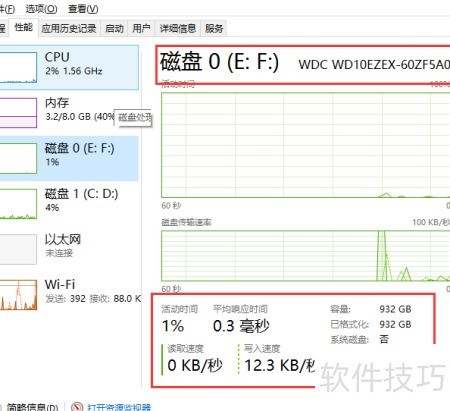
6、 点击磁盘0可查看硬盘的型号信息,下方显示其容量与性能参数。由于该电脑连接了两块硬盘,因此在列表中能同时看到磁盘0和磁盘1的相关信息。
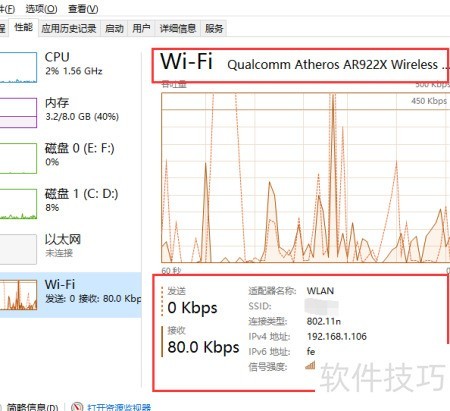
7、 向下查看可发现以太网显示未连接,说明本地有线网卡当前无连接。但该电脑已通过无线网卡接入网络,无线连接状态正常,能够查看到已连接的无线网络名称(SSID)、IP地址以及信号强度等相关信息。