

当前,远程桌面管理软件广泛应用于各类工作场景,网络上同类工具种类繁多,令人眼花缭乱。用户需仔细甄别,挑选操作便捷、功能全面且稳定高效的软件,才能真正提升工作效率与质量,让工作过程更加轻松顺畅。本文推荐一款实用的远程桌面工具——IIS7远程桌面连接工具,具备简洁界面与强大功能,支持多设备连接与稳定传输,致力于为用户提供流畅的远程操作体验,助力日常办公更高效,或将成为你理想的选择。
1、 批量管理Windows服务器与VPS。
2、 批量导入VPS的IP地址、端口、账号及密码信息
3、 批量开启多个服务器VPS的远程桌面连接
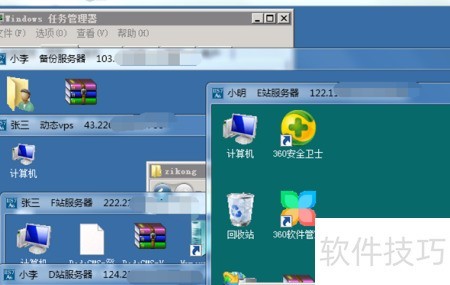
4、 远程桌面连接后,窗口右上角将显示服务器备注信息,例如郑州xxx号服务器。
5、 远程桌面时任务栏正常显示,可随时查看其他窗口内容。
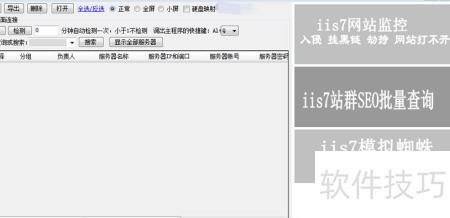
7、 批量导入适用于大量设备。在Excel中整理服务器信息,使用英文逗号分隔,状态栏无需填写,系统将自动检测并更新状态,具体格式所示。
8、 整理完毕后,将内容粘贴至TXT文本文件,并导入该文件中的信息,操作所示。
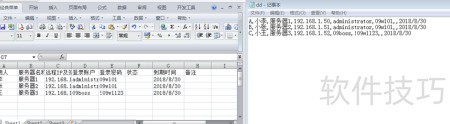
9、 在程序左上角点击导入,选择TXT文件即可。
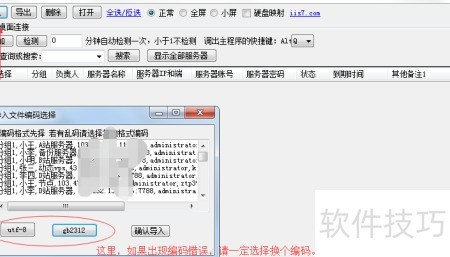
10、 添加单台服务器或VPS(适用于仅有一台设备或新增机器需纳入程序管理的情况)。
11、 在程序左上角点击添加按钮,输入服务器或VPS信息后确认完成添加操作。
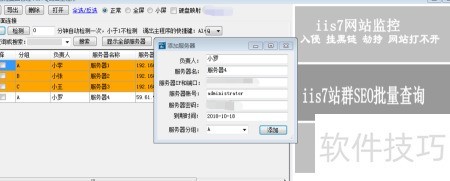
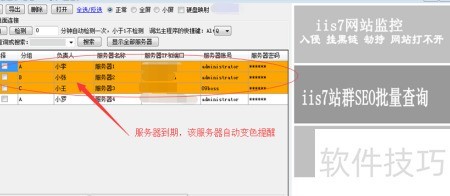
12、 服务器即将到期无需担忧,程序自带到期提醒功能,详情见图示。
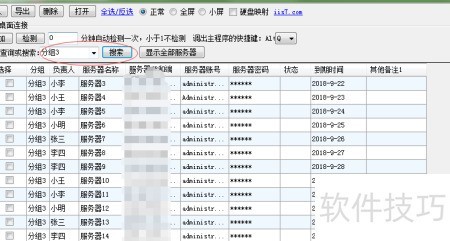
13、 服务器数量多难以管理?可进行分组操作,输入分组3并搜索,快速查找目标组内设备。
14、 导入或添加服务器后,即可进行远程操作。双击目标机器即可连接,全选则同时开启所有设备,实现批量远程控制,操作便捷高效。
15、 以上介绍了IIS7远程桌面连接工具的功能、操作步骤及主要特点。若您认为它比当前或以往使用的远程管理软件更实用、功能更全面,不妨尝试选用。它将成为您工作中的得力助手,支持程序自动更新,让您第一时间体验最新功能,提升操作效率与使用感受。


