热点:

    远程桌面管理技巧

      [   原创  ]   作者:
    收藏文章 暂无评论

    通过远程桌面服务,网络管理员可便捷地对服务器进行远程管理与维护。

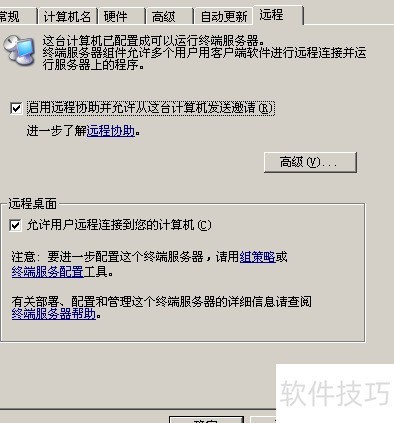
    1、 进入控制面板中的系统设置,切换至远程选项卡,勾选允许用户远程连接到本计算机的复选框即可启用远程桌面功能。
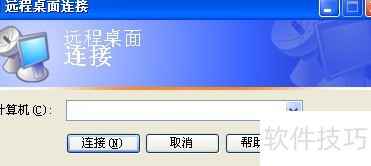
    2、 打开远程桌面连接程序,点击选项以展开详细的设置对话框。
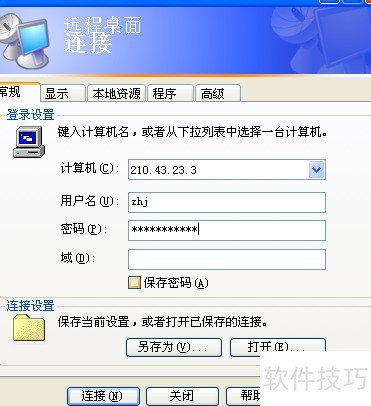
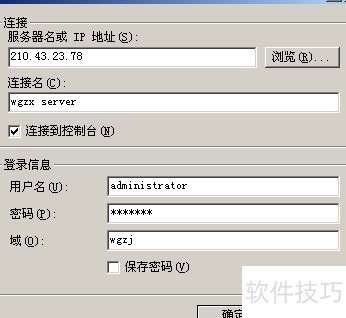
    3、 在常规选项卡中输入目标服务器的名称或IP地址,填写对应的用户名与密码,确认无误后点击连接即可建立远程会话。
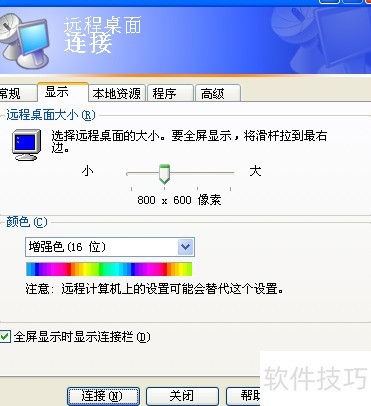
    4、 在远程桌面连接属性中选择显示选项卡,可调整远程桌面的分辨率与颜色设置。
    5、 在远程桌面连接的高级选项卡中,可配置连接速度(如选择局域网)、位图缓存等性能参数。完成设置后点击连接,通过用户身份验证即可成功登录并访问远程终端服务器,实现稳定高效的远程操作体验。
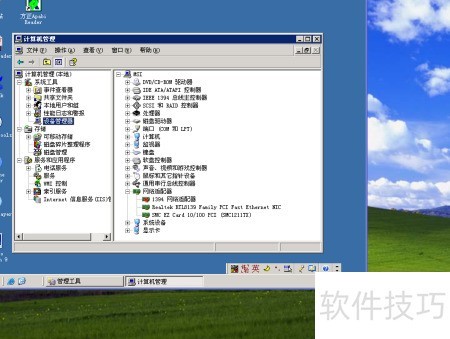
    6、 启动Windows 2003的远程桌面功能,进入远程桌面管理界面,该界面采用Windows标准的MMC管理控制台窗口形式呈现,操作简洁直观,便于系统管理与维护。
    soft.zol.com.cn true https://soft.zol.com.cn/1198/11985199.html report 751 通过远程桌面服务,网络管理员可便捷地对服务器进行远程管理与维护。 1、 进入控制面板中的系统设置,切换至远程选项卡,勾选允许用户远程连接到本计算机的复选框即可启用远程桌面功能。 2、 打开远程桌面连接程序,点击选项以展开详细的设置对话框。 3、 在常规选项卡...
    不喜欢(0) 点个赞(0)
    随时随地资讯查报价 就上ZOL手机客户端,点击或扫描二维码下载
    立即下载

    A.Best远程桌面监控系统

    更新时间:2011年12月17日

    用户评分:0 | 0人点评

    软件类型:共享软件

    软件语言:简体中文

    A.Best远程桌面监控系统
    • 更新时间:2011年12月17日
    • 软件大小:1.1MB
    • 软件分类:监控软件
    • 语言种类:简体中文
    • 软件评级:0 人点评