热点:

    Office 2016安装图解

      [   原创  ]   作者:
    收藏文章 暂无评论

    本文将详细介绍Office 2016的安装步骤,帮助大家顺利完成软件部署,提升办公效率,助力工作与学习更加便捷高效。

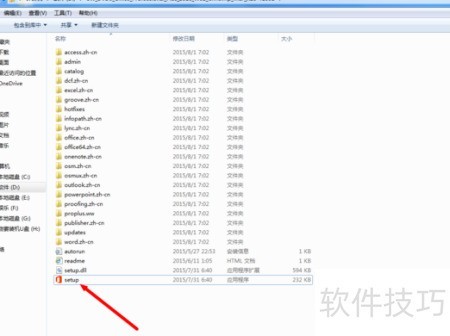
    1、 在百度搜索并下载Office 2016,解压获取的ISO文件,找到其中的setup程序并运行安装,具体操作可参考下图所示步骤。
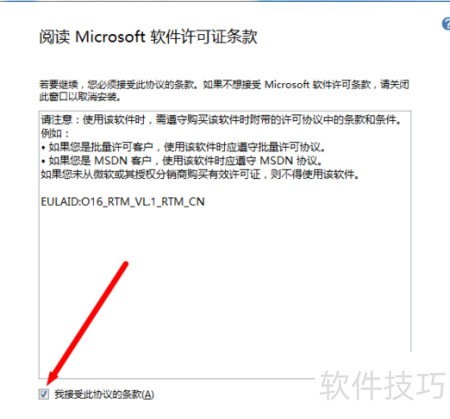
    2、 请选择同意软件协议条款(实际为强制要求),所示。
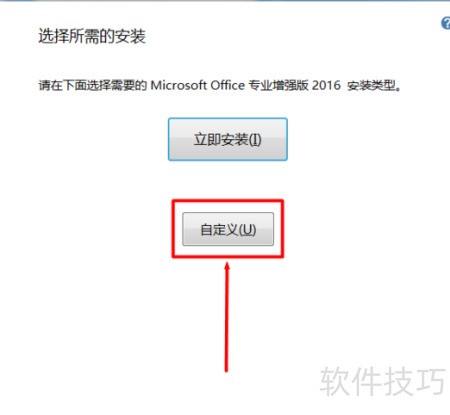
    3、 选择安装类型时,请注意:需要自定义安装路径的用户请选择自定义安装选项(零售版不支持此功能,建议下载VOL版本),具体操作所示。
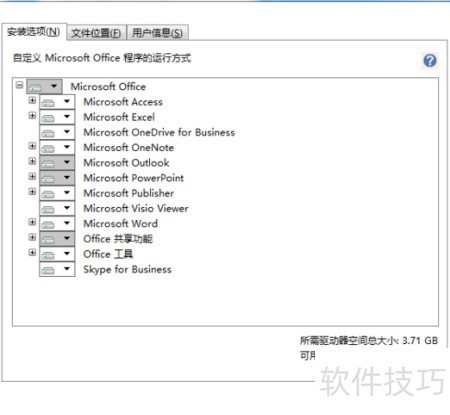
    4、 选择安装项时若不清楚可保持默认,只需勾选所需功能,取消不需要的选项,所示。
    5、 安装位置默认为系统盘,可根据需要自行更改,具体操作所示。
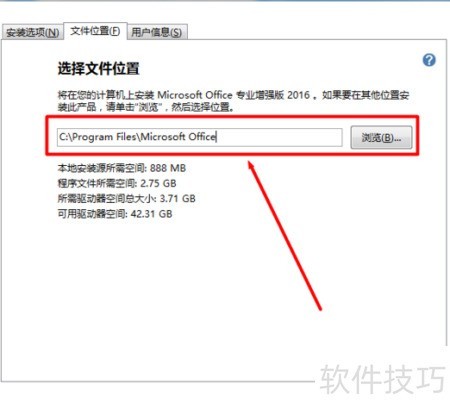
    6、 我选择将软件安装在D盘,具体所示。
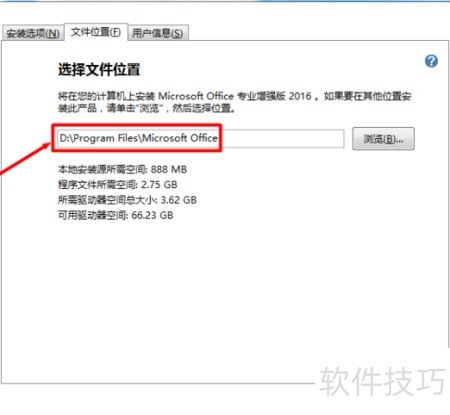
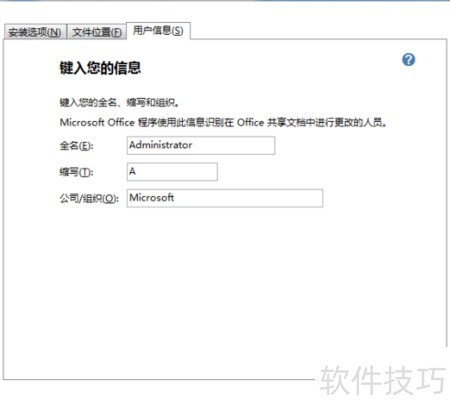
    7、 此处默认设置可行,详见下图所示。
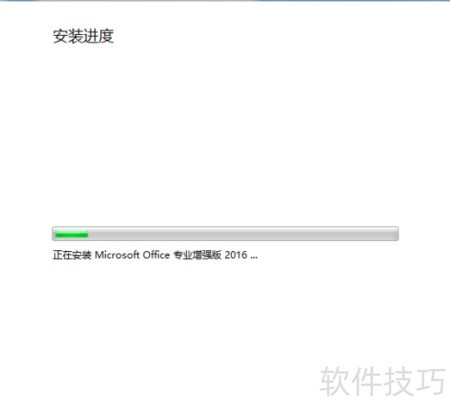
    8、 正在安装,请稍候,具体步骤见下图。
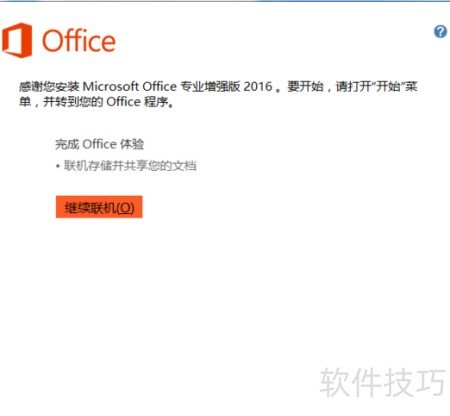
    9、 安装完毕,具体所示。
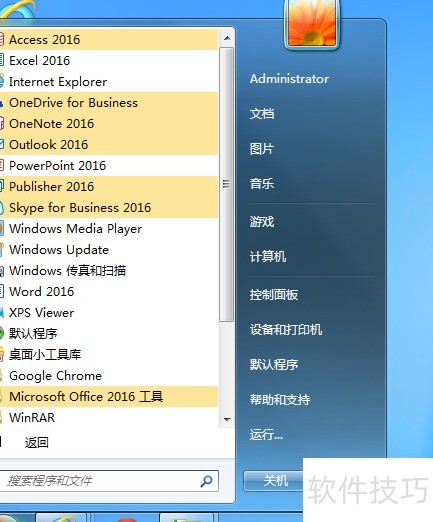
    10、 安装完成后,Office 2016 将出现在开始菜单中,所示。
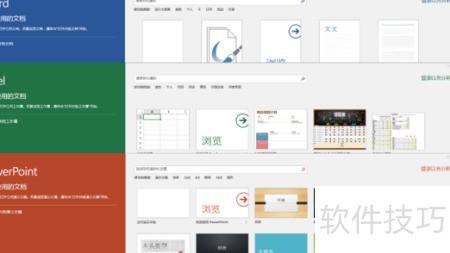
    11、 测试开启后,新建文档类型多样,界面简洁美观,具体所示。

    12、 安装Office后需激活,建议订阅Office 365以支持正版软件使用。
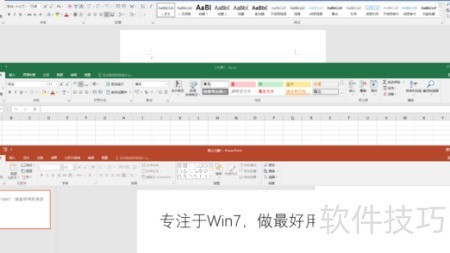
    13、 编辑界面与Office 2013相似,功能全面,具体所示。
    soft.zol.com.cn true https://soft.zol.com.cn/1198/11985890.html report 923 本文将详细介绍Office 2016的安装步骤,帮助大家顺利完成软件部署,提升办公效率,助力工作与学习更加便捷高效。 1、 在百度搜索并下载Office 2016,解压获取的ISO文件,找到其中的setup程序并运行安装,具体操作可参考下图所示步骤。 2、 请选择同意软件协议条款(实际...
    不喜欢(0) 点个赞(0)
    随时随地资讯查报价 就上ZOL手机客户端,点击或扫描二维码下载
    立即下载

    Ashampoo Office 2016

    更新时间:2019年03月15日

    用户评分:0 | 0人点评

    软件类型:共享软件

    软件语言:英文

    Ashampoo Office 2016
    • 更新时间:2019年03月15日
    • 软件大小:126.7MB
    • 软件分类:办公软件
    • 语言种类:英文
    • 软件评级:有 0 人点评