

在苹果电脑上运行Windows系统时,推荐通过虚拟机方式安装,并设置共享文件夹。这样即使Windows系统出现问题,数据仍可在稳定的macOS中保留。为实现虚拟机与主机间的文件共享,需安装相应的增强功能或扩展工具包,确保系统间顺畅协作与数据互通。
1、 请先查看你安装的VirtualBox软件版本,例如当前使用的为5.1.26版。

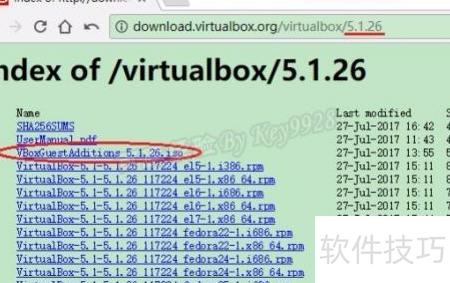
2、 前往VirtualBox官方网站,下载与版本匹配的VBoxGuestAdditions安装文件,例如VBoxGuestAdditions_5.1.26.iso,确保系统兼容并顺利完成安装。
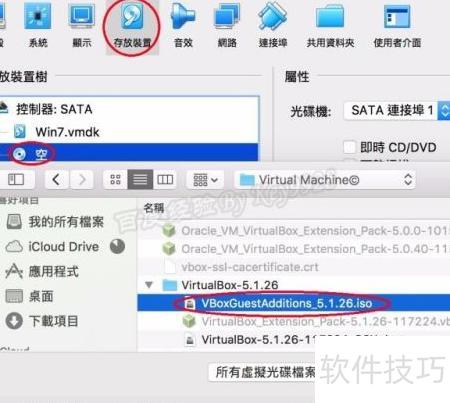
3、 下载完成后,将该ISO文件作为光盘镜像挂载到虚拟机的光驱中。进入虚拟机设置中的存储选项,选中空的光驱设备,点击右侧光盘图标,浏览并选择VBoxGuestAdditions_5.1.26.iso文件,确认后保存设置。随后启动虚拟机,系统将自动识别并运行光盘内容,开始安装必要的增强功能组件。
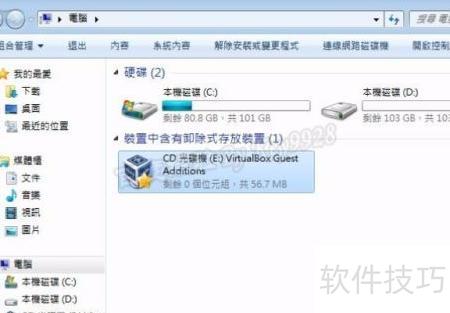
4、 启动虚拟机中的Windows系统后,资源管理器中会多显示一个VBoxGuestAdditions光驱设备。
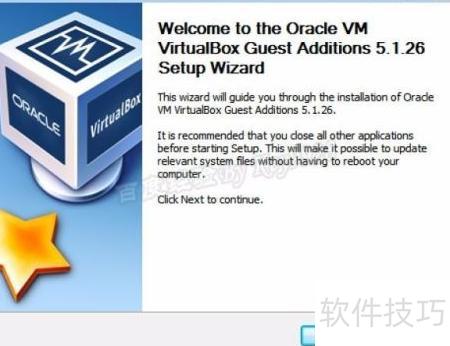
5、 双击光盘中的文件,自动启动VBoxGuestAdditions安装程序,连续点击下一步直至安装结束。
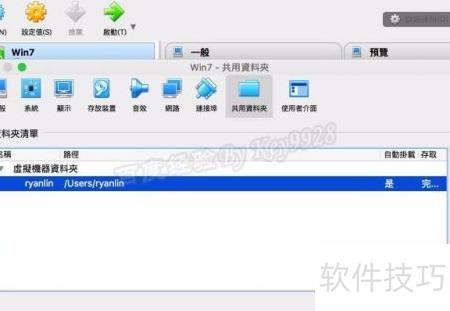
6、 关闭Windows系统后,返回VirtualBox主界面,进入该虚拟机的设置页面,添加需共享的文件夹,并配置为完全访问权限及自动挂载模式。
7、 重新进入系统后,可见新增的网络共享已支持编辑。
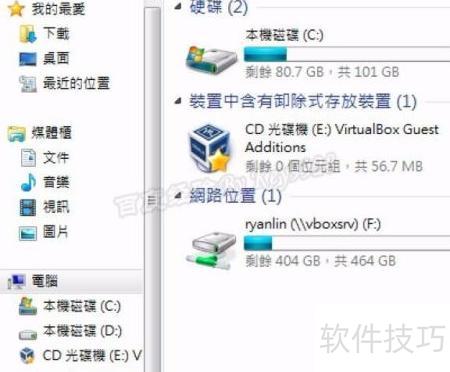
8、 至此,Windows虚拟机与Mac主机间的文件夹共享已成功配置完毕。


