热点:

    Mac上安装VirtualBox虚拟机

      [   原创  ]   作者:
    收藏文章 暂无评论

    由于部分软件无法在苹果系统上运行,但又希望继续使用macOS,可通过虚拟机解决兼容性问题。本文将逐步指导你如何安装VirtualBox,从而在苹果电脑上运行Windows系统及相应应用程序,实现跨平台操作,提升使用灵活性与工作效率。

    1、 访问VirtualBox官网,下载适用于OS X系统的VirtualBox 4.3.26版本软件。

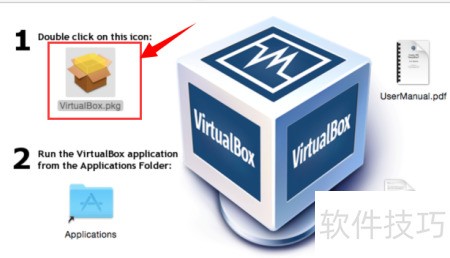
    2、 下载完成后,双击VirtualBox.pkg文件即可开始安装。
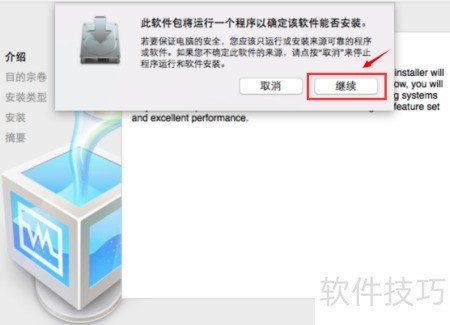
    3、 在弹出的提示窗口中显示此软件包将运行程序以检查是否可安装,请点击继续按钮。
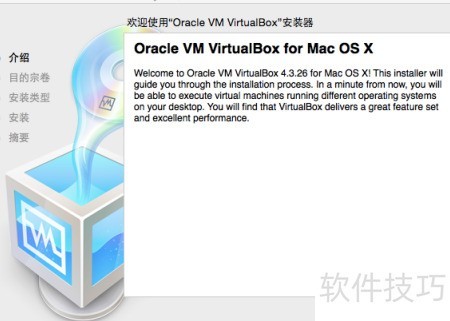
    4、 在欢迎使用 Oracle VM VirtualBox 安装程序界面,点击继续以进入下一步安装流程。
    5、 在上执行标准安装时,系统将默认安装至预设硬盘。如需更改,可点击下方更改安装位置,选择指定路径后,再点击安装按钮开始安装。

    6、 在密码验证窗口输入密码后,点击安装软件按钮。

    7、 系统将自动开始安装Oracle VM VirtualBox,具体进度和状态如下所示。
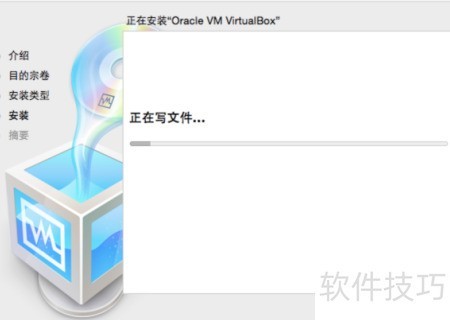
    8、 已安装完毕。

    9、 若觉得有用,欢迎点赞或分享给更多人。

    10、 能帮上你是我的荣幸,真心为你高兴。

    soft.zol.com.cn true https://soft.zol.com.cn/1198/11986216.html report 845 由于部分软件无法在苹果系统上运行,但又希望继续使用macOS,可通过虚拟机解决兼容性问题。本文将逐步指导你如何安装VirtualBox,从而在苹果电脑上运行Windows系统及相应应用程序,实现跨平台操作,提升使用灵活性与工作效率。 1、 访问VirtualBox官网,下载适用于OS X系...
    不喜欢(0) 点个赞(0)
    随时随地资讯查报价 就上ZOL手机客户端,点击或扫描二维码下载
    立即下载

    VirtualBox for Mac

    更新时间:2019年11月01日

    用户评分:8 | 2人点评

    软件类型:共享软件

    软件语言:英文

    VirtualBox for Mac
    • 更新时间:2019年11月01日
    • 软件大小:135.6MB
    • 软件分类:优化软件
    • 语言种类:英文
    • 软件评级:2 人点评