添加网络打印机时常失败,系统提示打印机无法安装或打印机处理器不存在,令人困扰。
1、 进入计算机系统,依次访问以下路径:对于64位操作系统为 C:Windowssystem32spoolprtprocsx64,对于32位操作系统则为 C:Windowssystem32spoolprtprocswin32x86。在对应文件夹中检查是否存在名为 Winprint.dll 的文件。若未找到该文件,需从与当前系统版本一致的其他电脑上获取相同版本的 Winprint.dll 文件,并将其复制到对应的目录中。确保文件完整且兼容,以保障打印处理功能正常运行。操作完成后建议重启打印服务或重新启动计算机以使更改生效。
2、 确认系统中存在 Winprint.dll 文件后,按下 Win + R 键打开运行窗口,输入 regedit 命令,按回车确认,即可启动注册表编辑器。

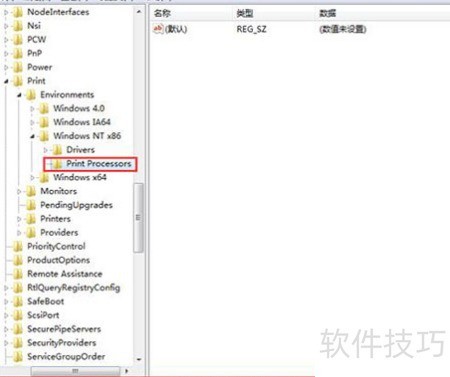
3、 展开注册表路径:HKEY_LOCAL_MACHINESYSTEMCurrentControlSetControlPrintEnvironmentsWindows NT x86Print Processors,检查该路径下是否存在名为winprint的子项。若未发现此项目,则在右侧空白区域点击鼠标右键,选择新建一个项,并将其命名为winprint。完成命名后,确保该名称正确无误地添加至Print Processors目录下。此操作旨在补充缺失的打印处理器配置,以保障打印服务的正常运行。请在操作时谨慎核对路径与名称,避免误改其他注册表项。
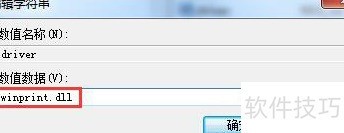
4、 在 winprint 界面右侧空白处右键点击,选择新建字符串值并命名为 driver,随后双击打开该选项,将其数值设置为 winprint.dll 即可完成配置。