热点:

    Windows Server 2012 R2安装指南

      [   原创  ]   作者:
    收藏文章 暂无评论

    若仍以Windows Server 2008进行域控管理、虚拟化部署或运行SQL Server,显然已显落后。Windows Server 2012 R2带来诸多升级与新特性,性能和功能均大幅提升,极具升级价值。值得注意的是,该版本取消了原有的Enterprise edition,用户需适应这一调整,选择新的版本方案以满足业务需求。

    1、 将光盘插入光驱,启动电脑电源,待BIOS读取完成后,即可进入Windows Server 2012 R2的安装界面。
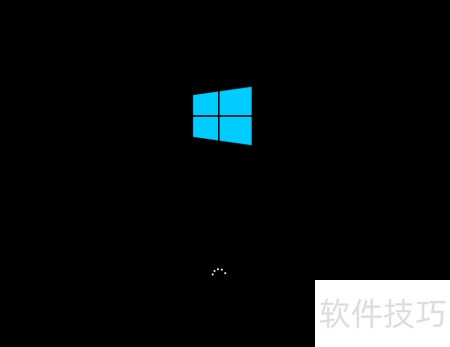
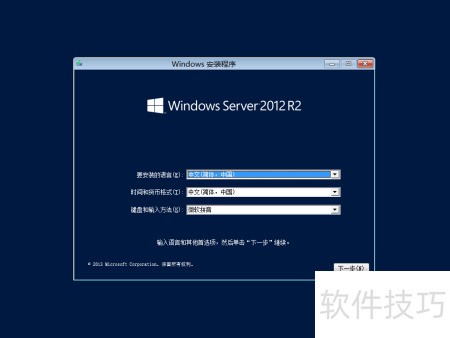
    2、 安装时语言和键盘页面直接点击下一步即可。
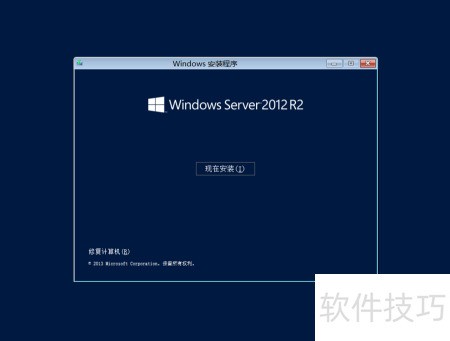
    3、 点击立即安装
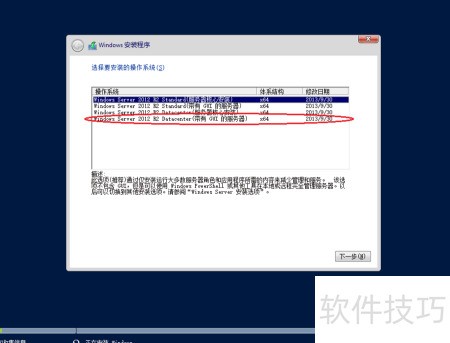
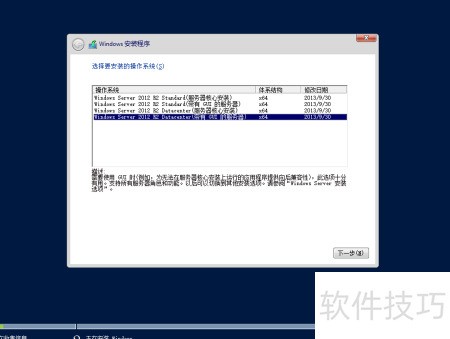
    4、 启动界面后,进入安装版本选择,选取DataCenter的图形界面版本,具体操作见图示。

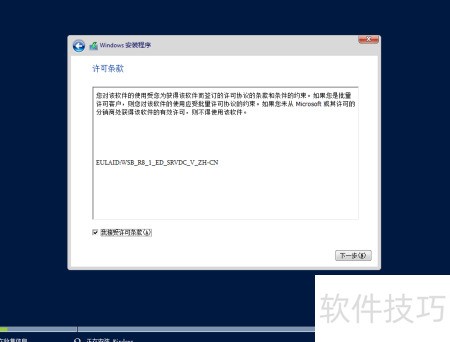
    5、 勾选接受条款并点击下一步,否则无法继续安装。
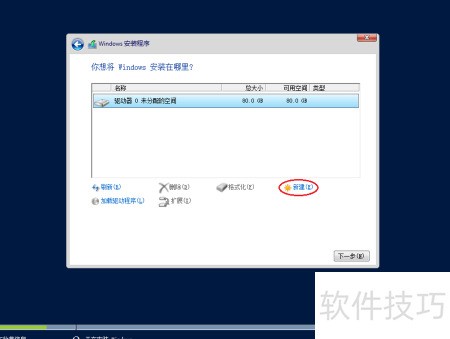
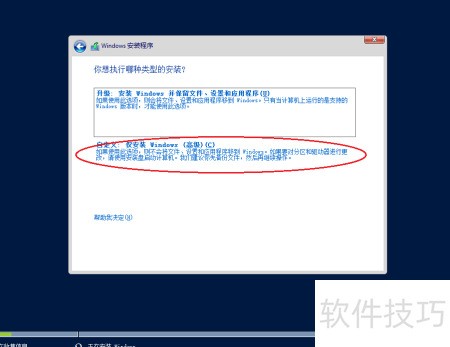
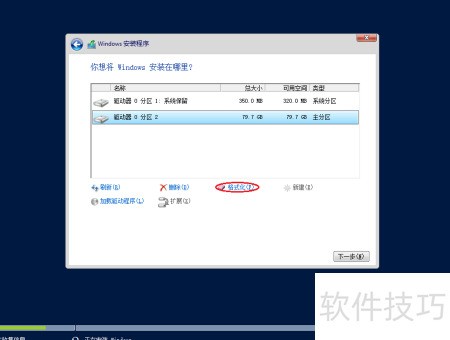
    6、 在安装类型中选择自定义,点击进行分区。此处仅创建一个分区作为示例,实际操作时应根据个人需求合理规划分区数量和大小。
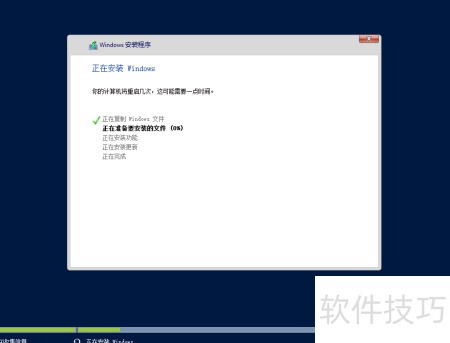
    7、 选择格式化并完成分区操作后,点击下一步,系统将开始安装Windows Server 2012 R2 DataCenter版本。
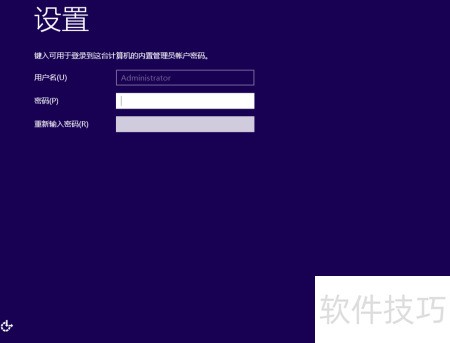
    8、 此过程只需耐心等待,服务器将自动重启多次,安装完毕后会显示登录界面,此时需设置密码。
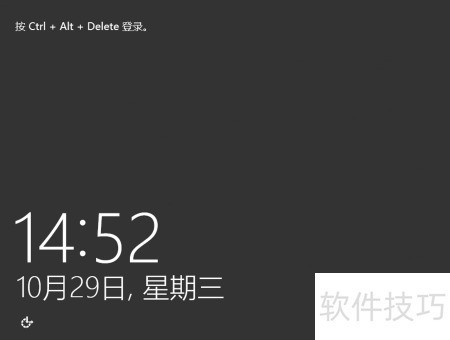
    9、 设置密码后稍等片刻,当提示按下Ctrl+Alt+Del时,按该组合键登录即可进入桌面,随后输入购买的激活码完成激活,便可正常使用系统功能。
    soft.zol.com.cn true https://soft.zol.com.cn/1202/12023661.html report 1004 若仍以Windows Server 2008进行域控管理、虚拟化部署或运行SQL Server,显然已显落后。Windows Server 2012 R2带来诸多升级与新特性,性能和功能均大幅提升,极具升级价值。值得注意的是,该版本取消了原有的Enterprise edition,用户需适应这一调整,选择新的版本方案以...
    不喜欢(0) 点个赞(0)
    随时随地资讯查报价 就上ZOL手机客户端,点击或扫描二维码下载
    立即下载

    Windows Server AppFabric(32bit)

    更新时间:2016年11月08日

    用户评分:0 | 0人点评

    软件类型:免费软件

    软件语言:英文

    Windows Server AppFabric(32bit)
    • 更新时间:2016年11月08日
    • 软件大小:3.9MB
    • 软件分类:网站制作
    • 语言种类:英文
    • 软件评级:0 人点评