在Windows XP、Windows 7及Windows 8等桌面操作系统中,创建用户通常通过控制面板中的用户账户管理功能来完成,操作直观且简便。然而,在Windows Server 2003、Windows Server 2008以及Windows Server 2012等服务器系统中,沿用这种方式不仅效率低下,而且在设置用户属性时功能有限,难以满足复杂环境下的管理需求。为实现更高效、灵活和个性化的用户创建过程,管理员可借助服务器内置的Active Directory 用户和计算机管理工具。该工具不仅支持批量创建账户,还能精确配置用户的登录权限、所属组、主目录路径、密码策略等详细属性,极大提升了管理效率。此外,结合命令行工具或PowerShell脚本,还可实现自动化部署,适应大规模网络环境的需要。
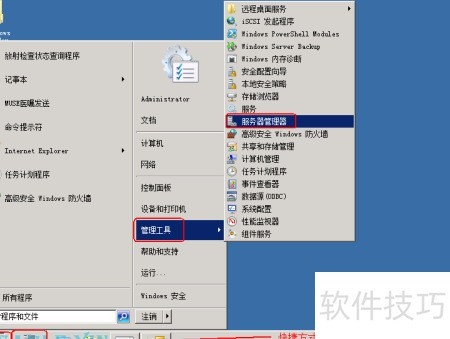
1、 通过开始菜单进入管理工具,选择服务器管理。
2、 默认状态下,任务栏靠近开始菜单处会显示服务器管理的快捷图标。
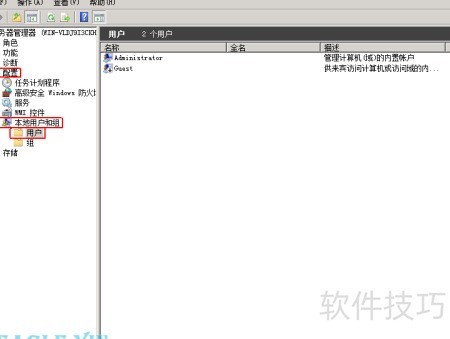
3、 进入服务器管理界面,依次点击配置、本地用户和组,然后选择用户选项,右侧即可显示该服务器当前的所有用户列表。
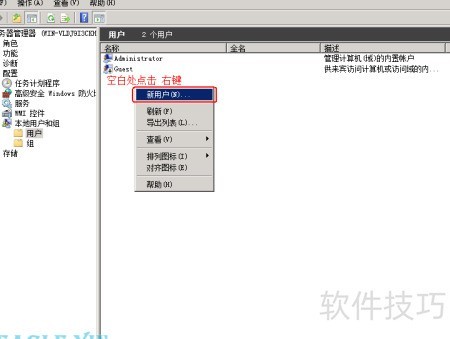
4、 在右侧用户界面空白区域右键点击,选择新用户选项。
5、 在菜单栏点击操作,然后选择新用户即可。
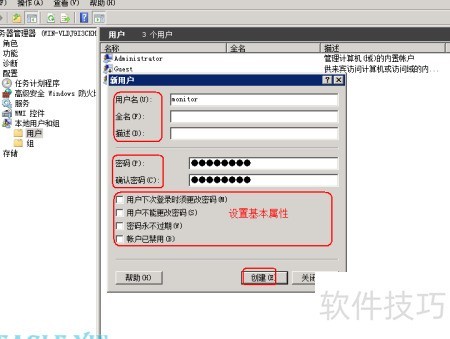
6、 在新用户窗口中依次填写用户名、密码,并配置相应的基本属性。
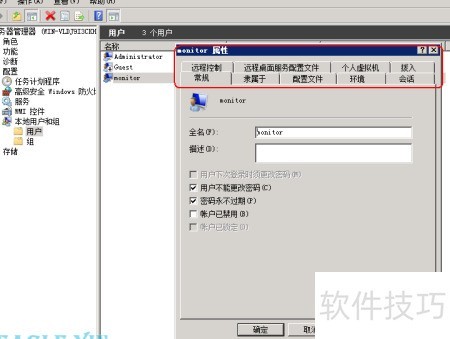
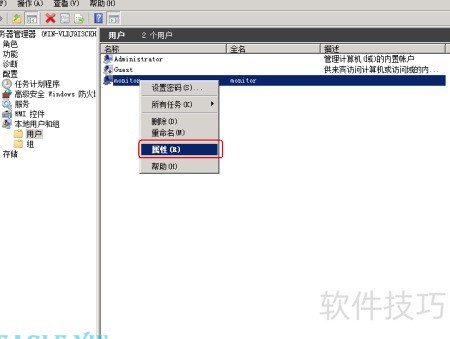
7、 在新建用户上右键点击,选择属性选项。
8、 在用户属性窗口中,可配置用户的各项参数,其中远程控制功能与所属用户组设置最为常用。
9、 用户创建完成!