环境版本图解演示
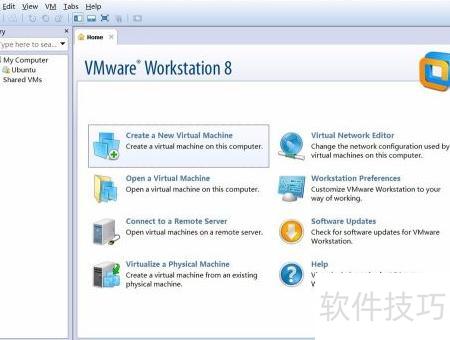
1、 初始界面中,点击Create a New Virtual Machine按钮(左上角的Ubuntu为已有开发环境,无需理会)。
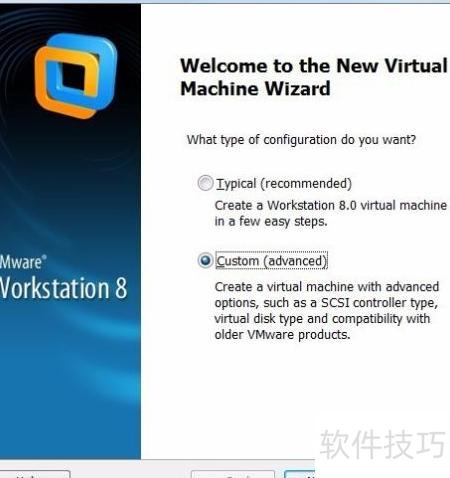
2、 点击自定义选项进行设置
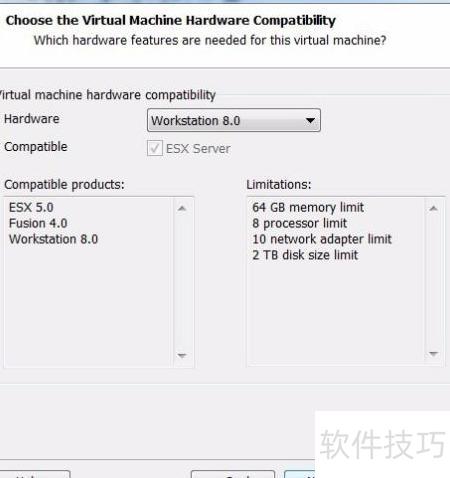
3、 无需进行选择,直接点击Next即可。此处默认版本为8.0,适用于当前系统。先前版本存在一些限制,例如内存支持较小、不支持高清音频等功能,而当前版本已优化这些方面,兼容性更佳,推荐保持默认设置继续安装。
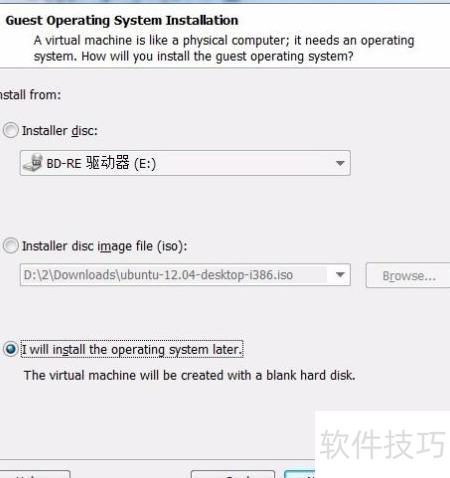
4、 选择稍后安装操作系统选项,以便在后续步骤中手动进行系统安装与配置。
5、 对于没有特别严格要求的用户,可以选择第二项Installer disc image file (iso),此时 VMware 能够自动识别所加载的 ISO 文件为 Linux 系统(如 Ubuntu),并进入简易安装流程。系统会提示用户输入姓名、用户名以及密码等基本信息,随后即可完成虚拟机的创建。这种安装方式被称为Easy Install(简易安装)。根据 VMware 的官方说明,当新建虚拟机向导检测到支持简易安装的操作系统时,会自动收集必要的用户信息,并在虚拟机创建完成后自动完成操作系统的安装过程,同时自动部署 VMware Tools。这一机制旨在简化用户的操作步骤,提升部署效率。然而,在实际使用中,这种自动化安装可能存在不完整或配置不够全面的问题。例如,部分核心命令可能无法正常使用,或者某些功能模块响应异常,系统环境也可能缺少必要的开发工具或依赖组件。这些问题通常源于自动安装过程中对系统配置的简化处理,未能完全覆盖手动安装时的细致设置。因此,对于有更高使用需求、希望获得完整系统功能或需要精确控制安装过程的用户而言,建议不要选择此项简易安装模式。正确的做法是取消 Easy Install 选项,转而采用自定义安装方式,手动完成操作系统的部署。这样可以确保所有组件正确安装,系统配置符合预期,从而避免后续使用中出现兼容性问题或功能缺失,为开发、测试或其他高阶应用提供稳定可靠的基础环境。
6、 在版本选项中选择Ubuntu,若使用64位系统,请选择下方的Ubuntu 64-bit选项。
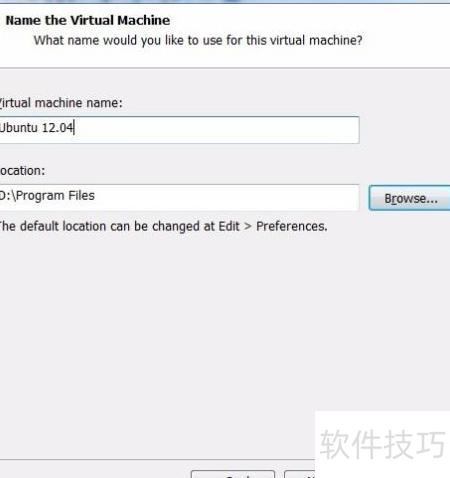
7、 设置虚拟机名称,即VMware启动时左上角显示的名称,然后选择Windows 7系统的安装路径,建议不要使用默认的C盘位置,以免影响系统运行。
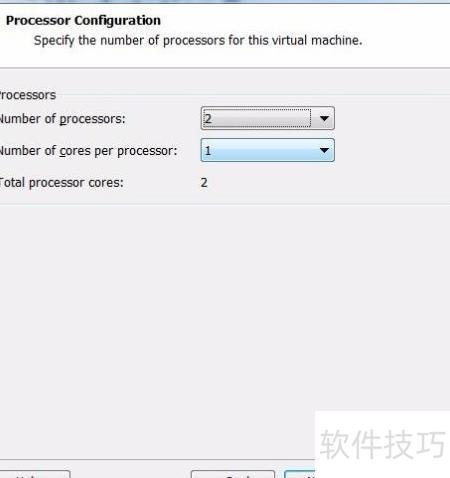
8、 将处理器数量设置为两个,以满足系统运行需求。
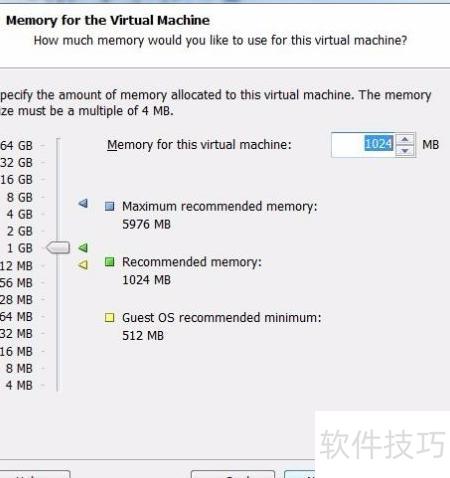
9、 根据8G内存的设备,建议选择自动推荐的1G内存方案。
10、 选择网络类型,本次采用默认的NAT模式进行配置。
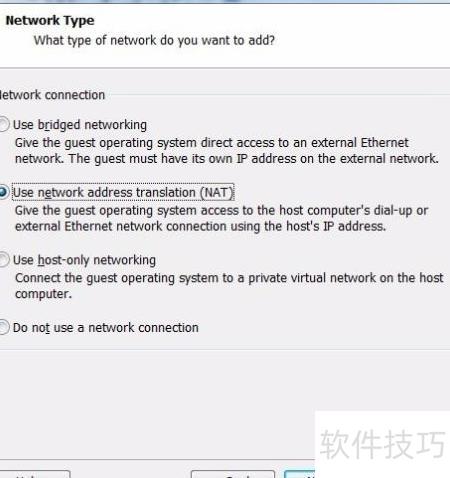
11、 默认设置,点击下一步即可。
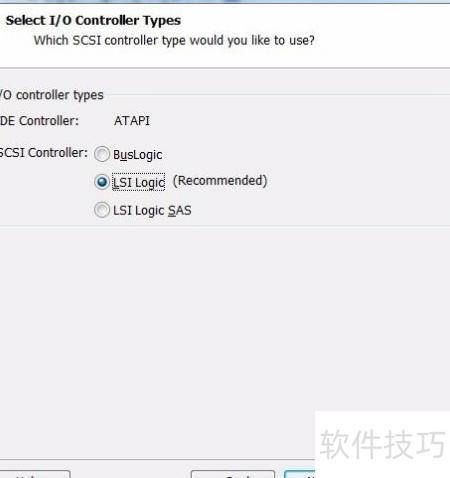
12、 默认设置,直接点击下一步
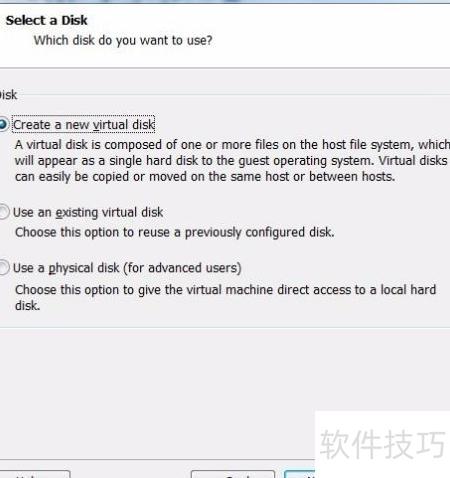
13、 磁盘默认选项,直接点击下一步即可。
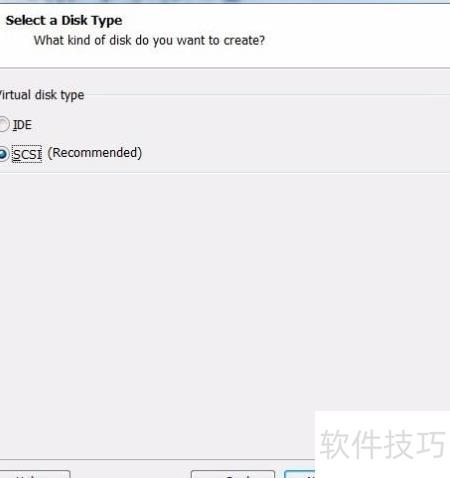
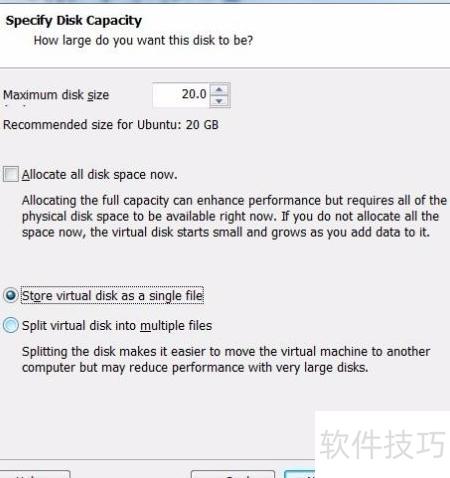
14、 选择将虚拟磁盘存储为单个文件。
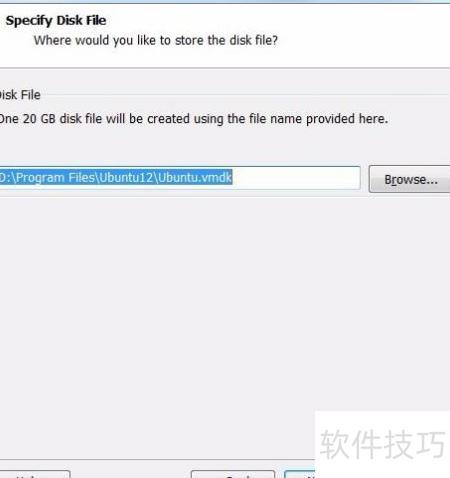
15、 将虚拟机文件存放在D盘的任意位置即可。
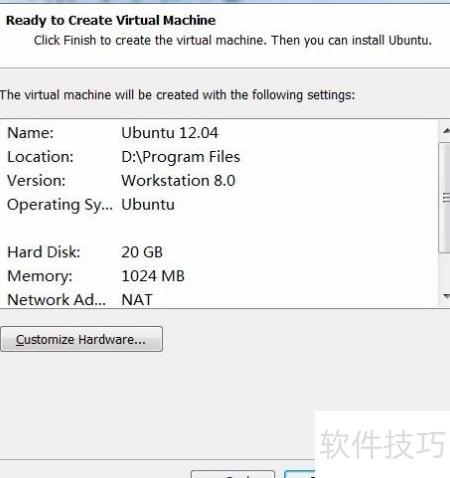
16、 点击完成按钮,结束虚拟机设置流程。
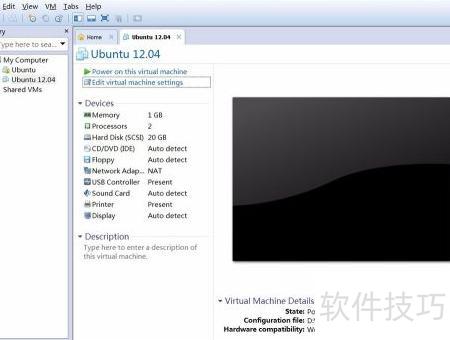
17、 完成后,左上角会显示Ubuntu 12.04,先不要开机,因为系统尚未安装。
18、 点击编辑虚拟机设置以修改相关配置参数。
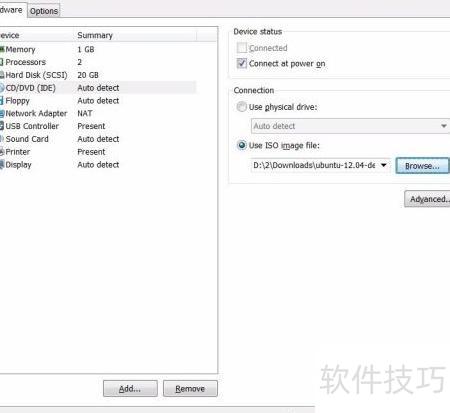
19、 在弹出的设置窗口中,选择CD/DVD(IDE)选项,接着在右侧勾选使用ISO镜像文件,然后浏览并选中之前下载好的Ubuntu 12.04 ISO镜像文件所在的位置,完成路径设置即可。
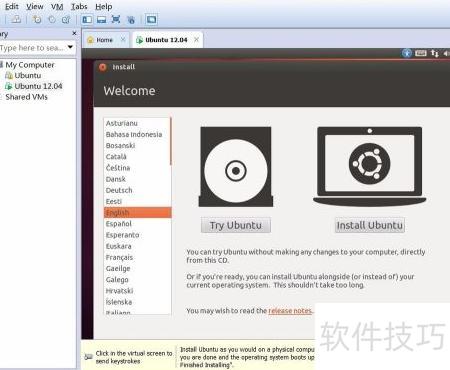
20、 启动虚拟机,点击第15步中的开启此虚拟机按钮,随后Ubuntu 12.04开始安装。首先选择系统语言,确认后点击安装Ubuntu继续后续安装流程。
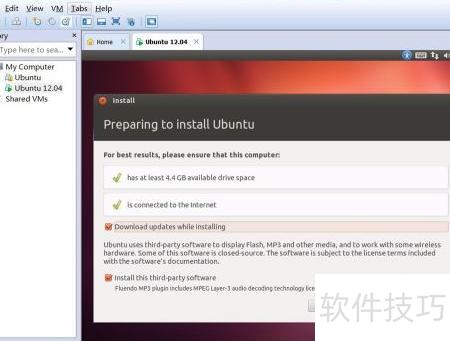
21、 若勾选安装过程中下载更新,系统将在安装时获取并应用最新更新;若选择安装此第三方软件,则会同时安装指定的第三方应用程序。两项可根据需求自行决定是否启用,以确保系统功能完整性和使用便利性。
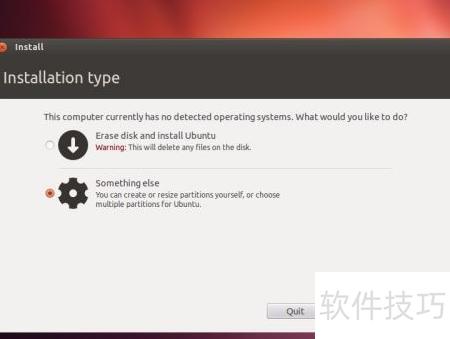
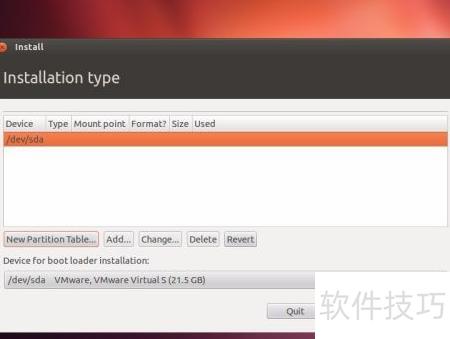
22、 选择其他选项,手动对虚拟机20GB硬盘进行分区操作。
23、 单击新建分区表按钮以创建新的分区结构。
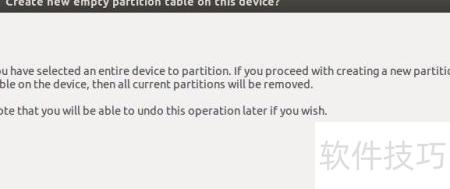
24、 在弹出的窗口中,点击Continue按钮继续操作。
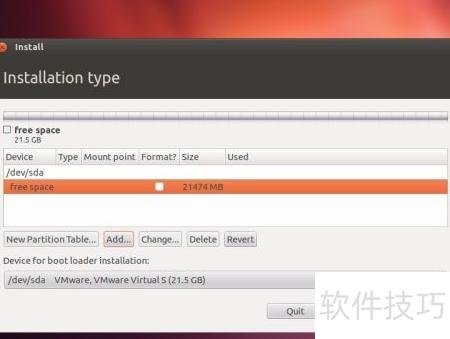
25、 选中新出现的free space,然后点击Add按钮即可。
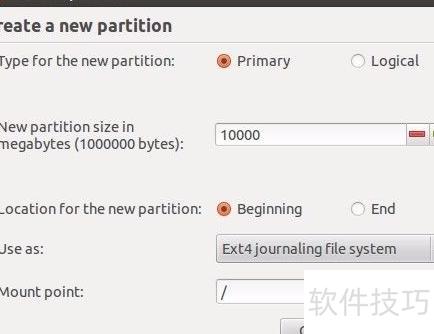
26、 注意图中Primary、Beginning和Ext4……均为默认设置,无需更改。数值表示分区大小,单位为MB(不必刻意凑整至1024,实际硬盘容量无法完全对齐)。此处设定为10000,即10GB。在Mount point(挂载点)的下拉菜单中,选择根目录/,完成该步骤后点击OK确认。
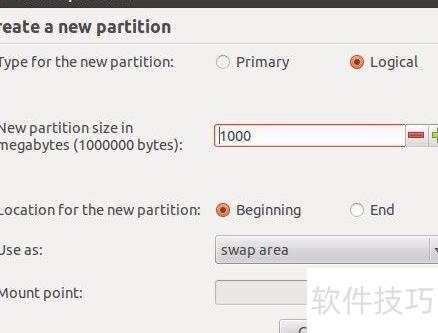
27、 选择free space后点击添加。在弹出界面中,逻辑分区和起始位置保持默认设置,大小设为1000(即1GB)。在用作下拉菜单中选择交换空间(swap area)。注意,此时挂载点的下拉选项呈灰色,表示无需指定挂载点。确认所有设置无误后,点击确定完成该步骤操作。此过程用于创建系统交换分区,为后续安装提供必要支持。
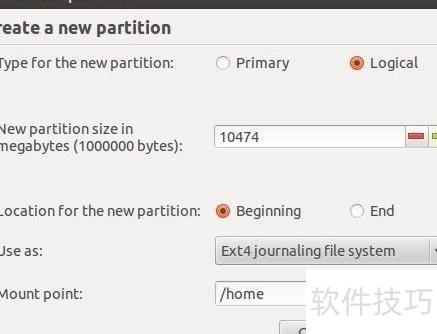
28、 再次选择free space(参考第22步图示),点击Add按钮。注意此时Logical、Beginning以及文件系统类型Ext4...等选项均为默认设置,无需更改。容量部分保持默认,即使用所有剩余空间。在Mount point下拉菜单中,选择/home作为挂载点。确认各项设置无误后,点击OK完成此步骤操作。
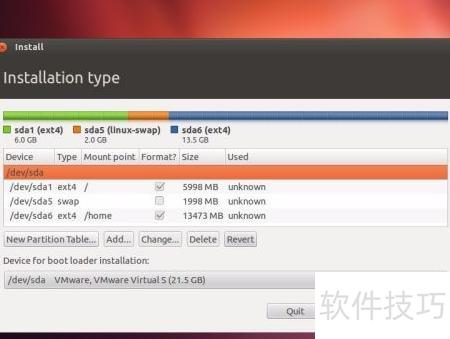
29、 至此,所有分区操作已全部完成,所示。若不满意,可点击Revert重新调整分区,直至准确无误。确认无误后,点击Install Now继续安装即可。
30、 请选择所在时区,系统将自动调整时间,避免手动设置夏令时的麻烦,后续请点击继续以进入下一步。
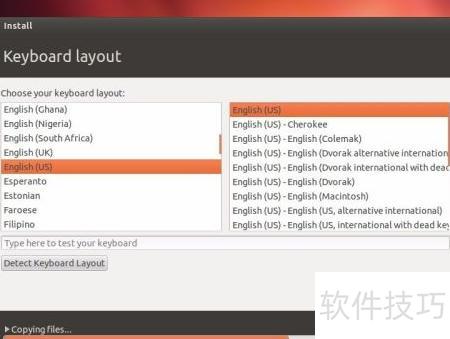
31、 键盘布局选择美式,国内电脑通常默认此设置,可根据实际需求自行调整。
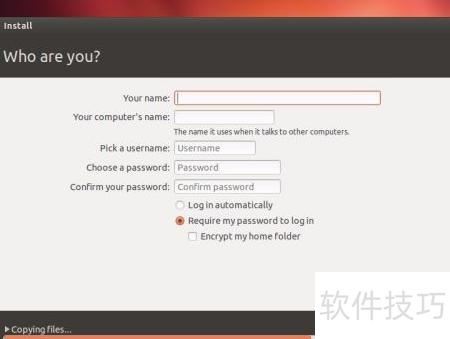
32、 根据个人需求设置Ubuntu的用户名、密码等信息。
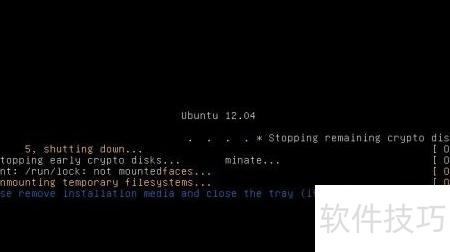
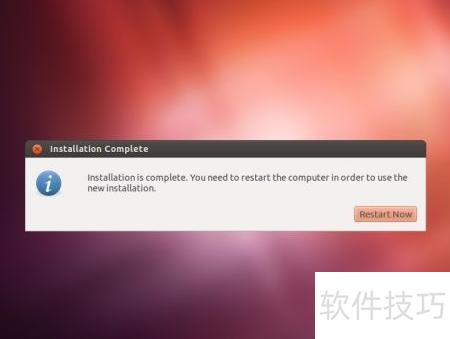
33、 安装完成后,点击立即重启即可重新启动Ubuntu系统。
34、 画面暂停后,按回车键继续操作。