PHP是一种广受欢迎的网页开发语言,众多网站均采用PHP进行构建。它具备跨平台、高效便捷及安全稳定等特点。掌握PHP的第一步是搭建开发环境。本文将详细介绍PHP开发环境的安装步骤,帮助初学者快速配置并进入学习状态,为后续的编程实践打下坚实基础。
1、 前往官网下载PHP安装包,我选用的版本为php-5.3.28,请根据需求选择合适版本进行下载。
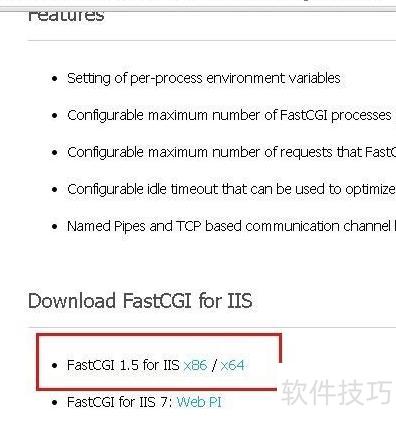
2、 下载适用于您系统的FastCGI版本,页面底部提供下载链接,请按需选择。
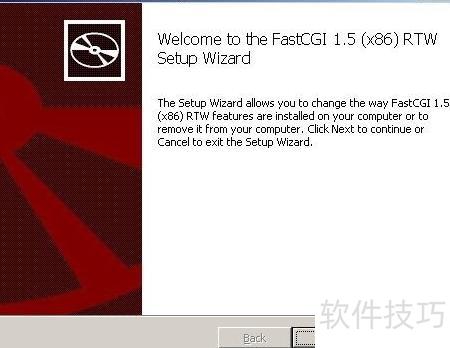
3、 先安装FastCGI,按提示逐步操作,具体步骤见图示。
4、 准备安装PHP环境
5、 将下载的PHP安装包解压后,建议避免存放在C盘。通常C盘仅用于系统安装,软件可放置于D盘。将解压后的文件复制到D盘的Program Filesphp5目录中,便于管理。E盘可用于存放开发项目,F盘则适合保存常用软件与文档,实现磁盘空间的合理分配与使用。
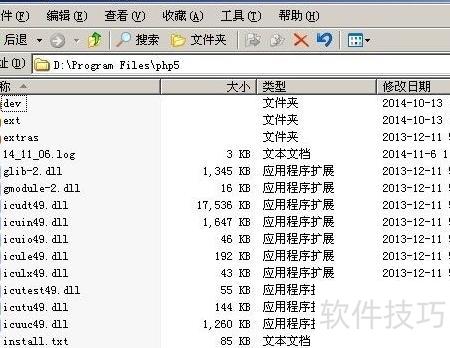
6、 设置PHP环境
7、 将php.ini-development重命名为php.ini(若在服务器环境,建议使用php.ini-production),然后打开该文件进行配置,找到以下几项并相应修改:相关参数设置需根据实际需求调整,确保配置生效。
8、 将 cgi.force_redirect 的行前分号注释去掉,并将其值设置为 0。
9、 取消 cgi.fix_pathinfo=1 前面的分号注释,启用该配置项。
10、 将 fastcgi.impersonate = 1 前的分号去掉,取消注释即可启用该配置项。
11、 启用相关扩展功能
12、 去掉 extension=php_gd2.dll 前面的分号,启用 GD2 扩展功能。
13、 将配置文件中 extension=php_mysql.dll 前的分号去掉,启用该扩展功能。
14、 调整时区设置
15、 完成步骤后保存PHP.ini文件。
16、 设置FastCGI
17、 在开始菜单的运行框中输入cmd并回车,打开命令行窗口,进入C:WINDOWSsystem32inetsrv目录,依次执行以下三条命令即可。
18、 由于PHP安装在D:Program Filesphp5目录下,而路径中的Program Files包含空格,可能导致配置识别异常。因此需要手动调整设置,具体操作是打开C:WINDOWSsystem32inetsrvfcgiext.ini配置文件,对相关路径信息进行修改,确保系统能正确读取和执行PHP程序,避免因空格导致的解析错误。
19、 将D:Program Filesphp5php-cgi.exe用双引号包围,改为:D:Program Filesphp5php-cgi.exe。
20、 已完成FastCGI的配置工作。
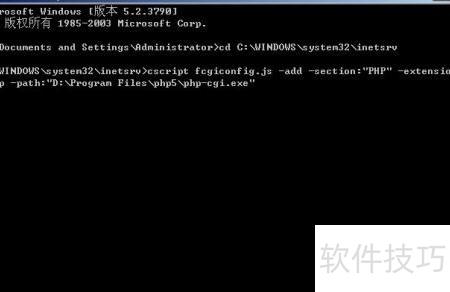
21、 配置环境参数
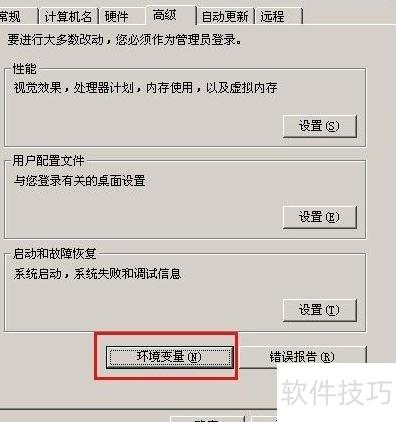
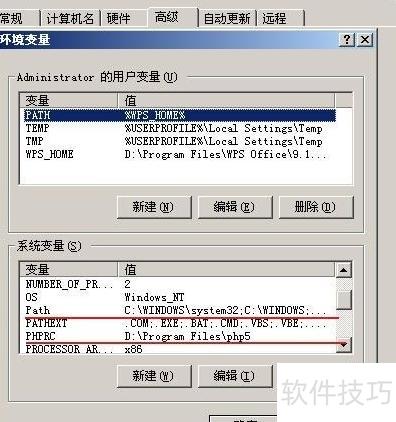
22、 右键我的电脑选择属性,进入高级系统设置,点击环境变量,在系统变量Path末尾添加分号并追加D:Program Filesphp5。
23、 创建名为PHPRC的系统变量,值设为D:Program Filesphp5。
24、 PHP已安装完成,重启IIS服务后,通过调用phpinfo()函数检查安装是否成功。