本文将详细介绍在Windows Server 2012R2系统中安装IIS Web服务器的步骤,帮助用户顺利完成配置,提升工作效率,适用于日常运维与学习实践,内容清晰易懂,便于操作。
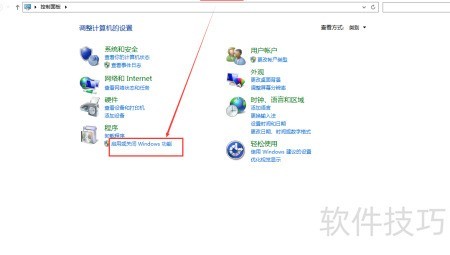
1、 进入控制面板,选择启用或关闭Windows功能,操作步骤所示。
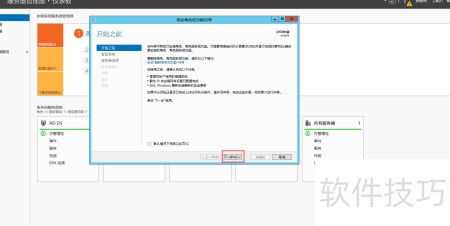
2、 打开服务器管理器,启动添加角色和功能向导,单击下一步继续操作。
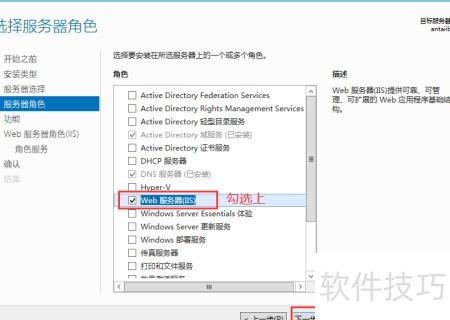
3、 继续点击下一步,当出现服务器角色选项时,勾选Web服务器(IIS),随后点击下一步,具体操作所示。
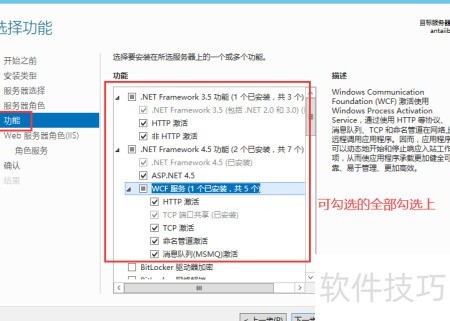
4、 在功能列表中,勾选.NET Framework 3.5和4.5下所有可选项,确认选择后点击下一步,操作步骤所示。
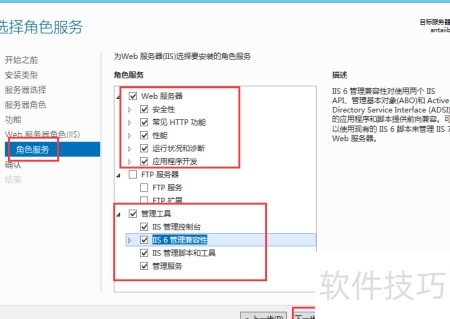
5、 勾选Web服务器与管理工具下的所有子项,完成后点击下一步,操作所示。
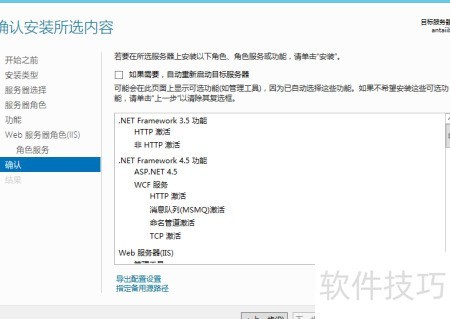
6、 点击安装按钮,所示操作。
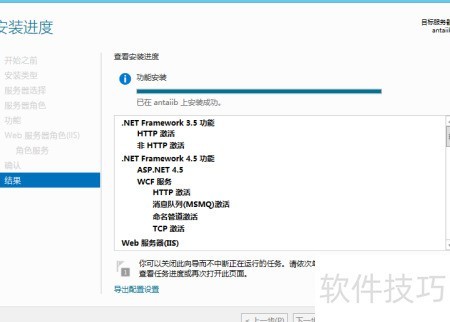
7、 安装完毕,具体所示。
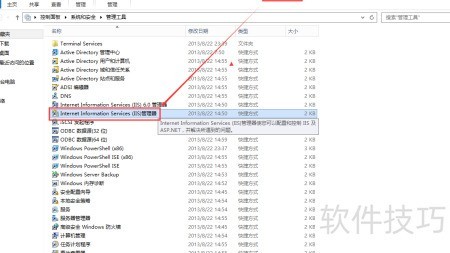
8、 在管理工具中定位IIS,创建桌面快捷方式,操作步骤见下图。