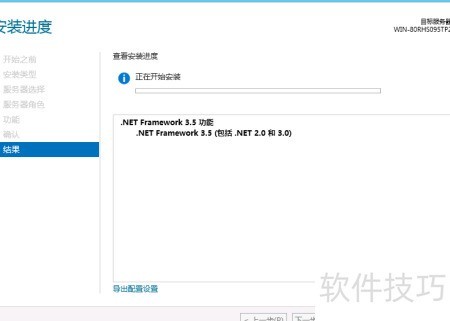
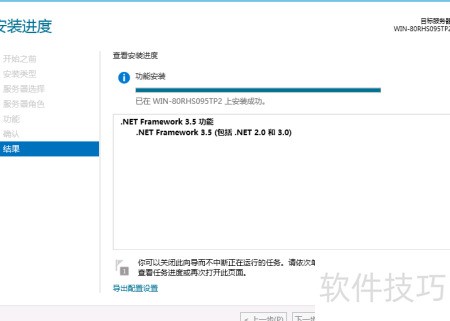
在Windows Server 2012系统中安装某些软件(如Oracle 11g)时,常会遇到无法安装以下功能:.NET Framework 3.5(包含.NET 2.0和3.0)的提示,导致安装中断或功能受限。该问题通常由系统缺少必要组件或安装源路径配置不当引起。为解决此问题,可通过启用服务器管理器中的添加角色和功能向导,选择安装.NET Framework 3.5功能,并指定正确的安装源文件路径,例如挂载系统镜像中的sourcessxs文件夹作为源文件位置,从而顺利完成安装,确保相关软件和功能正常运行。
1、 打开服务器管理器,选择左侧仪表盘选项,操作所示。
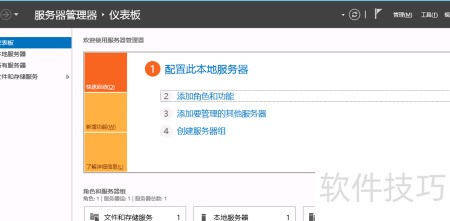
2、 点击上方图片中的添加角色和功能,将弹出添加角色和功能向导界面。
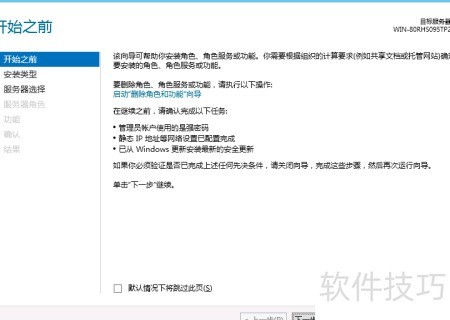
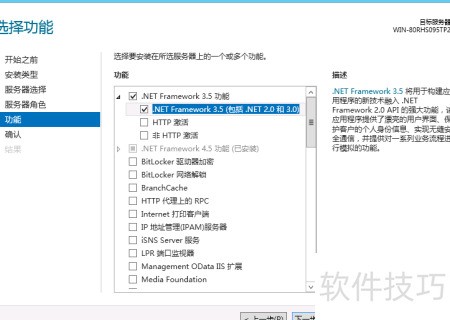
3、 连续点击下一步,直至进入功能界面。展开.NET Framework 3.5 功能选项,勾选其中的.NET Framework 3.5(包含.NET 2.0 和 3.0)复选框,操作示意所示,随后点击下一步继续完成后续步骤。
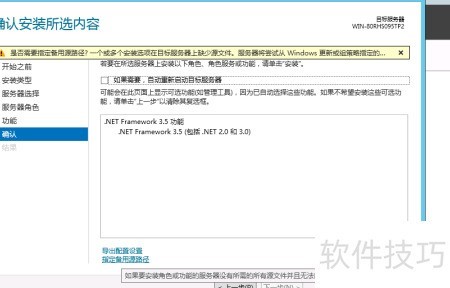
4、 所示,点击指定备用源路径,将弹出相应对话框。
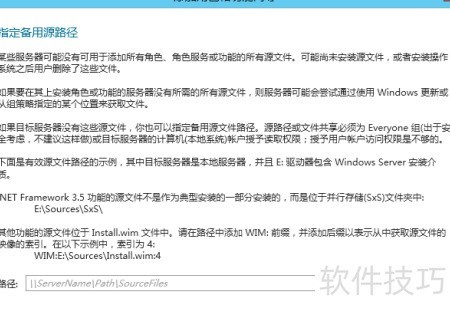
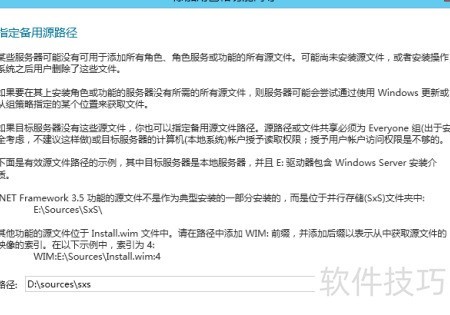
5、 由于系统盘设置在D盘,所示,需按实际盘符配置相应路径后点击确定即可。

6、 点击安装按钮,系统将开始部署.NET Framework 3.5,安装完毕后关闭窗口即可。