当您的戴尔电脑因系统故障或硬盘更换等问题,是否需要重新安装Windows或Linux操作系统?
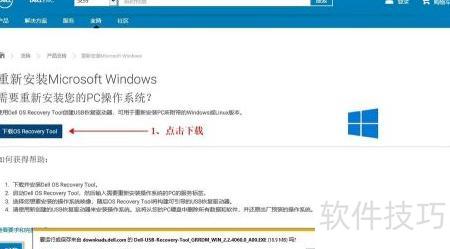
1、 在电脑上启动浏览器,进入地址栏后输入指定的制作工具网址,按下回车键即可访问。该网址为:https://www.dell.com/support/home/cn/zh/cndhs1/Drivers/OSISO/recoverytool。页面加载完成后,按照提示操作,可下载并使用系统恢复工具,完成相关驱动或系统的安装与修复,方便快捷地解决设备问题。

2、 点击下方下载OS恢复工具按钮即可开始下载。
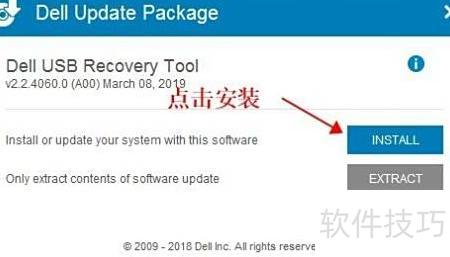
3、 点击蓝色INSTALL按钮即可完成安装。
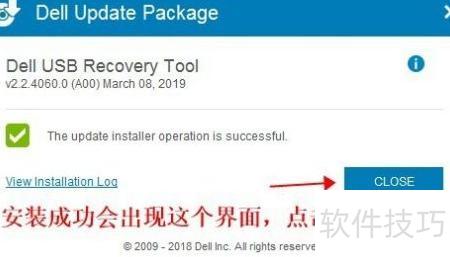
4、 安装完毕后,点击关闭退出窗口。
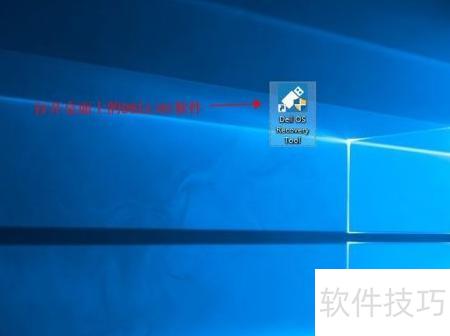
5、 桌面上会出现Dell系统恢复工具,双击即可启动使用。
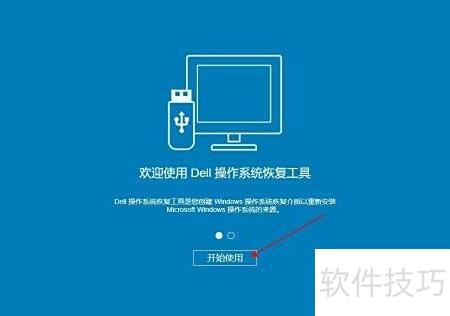
6、 点击即用
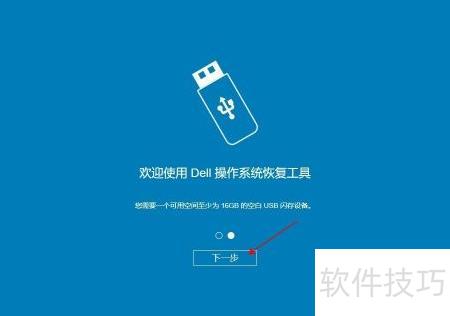
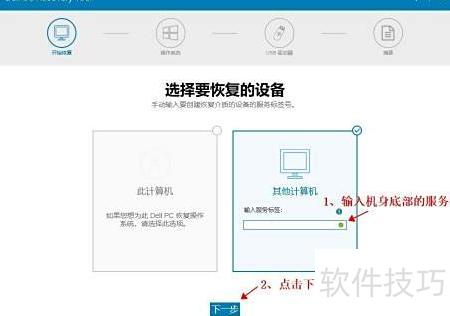
7、 若在本地电脑操作,请选择本机;若在其他设备上操作,则选择其他计算机,并输入目标设备的服务编码。笔记本和一体机的编码位于底部,台式机的编码在机箱背面。输入无误后,点击下一步继续操作。
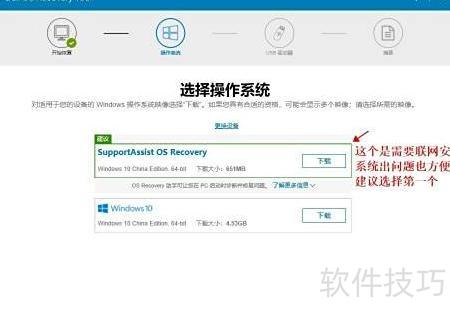
8、 选择首个SupporAssist系统恢复选项(需联网安装,较旧机型无此选项,仅能选用第二个)。
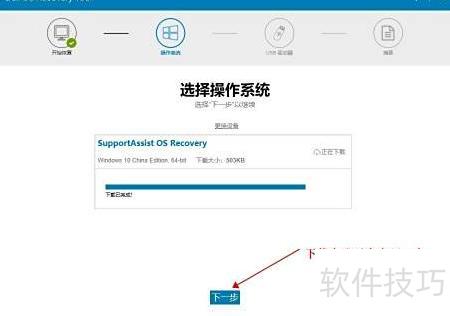
9、 下载完毕后点击下一步继续。
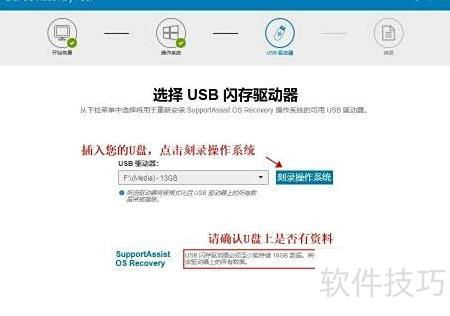
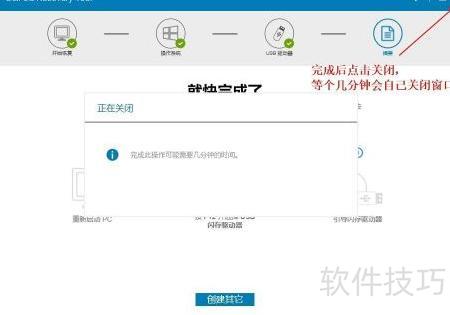
10、 请插入已备份数据的U盘(原有数据将被清除),点击刻录操作系统,完成后关闭窗口即可。
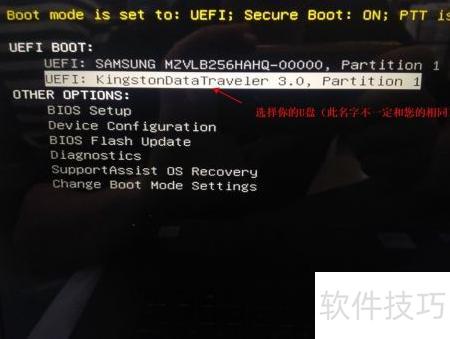
11、 请先将需要安装系统的电脑关闭,然后插入我们之前制作好的U盘。开机后,当屏幕上出现Dell标志时,请迅速连续按下F12键,进入启动菜单选择U盘引导。操作需及时,以免错过启动时机。

12、 插入已制作好的U盘,根据品牌名称选择对应盘符,确认后按回车键即可。
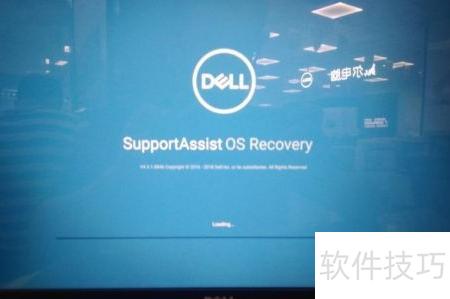
13、 按图示选择中文即可操作。
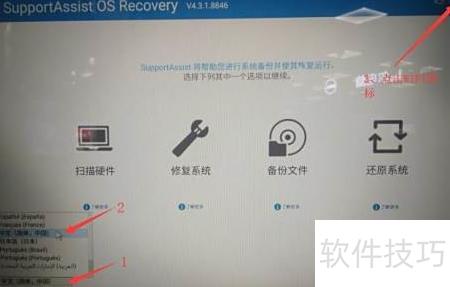
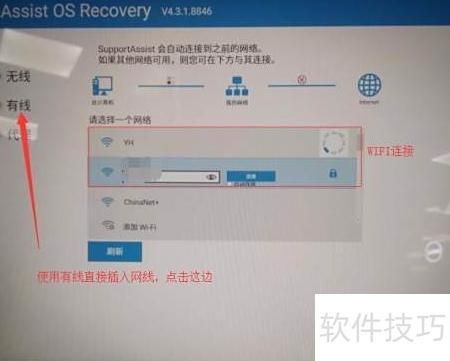
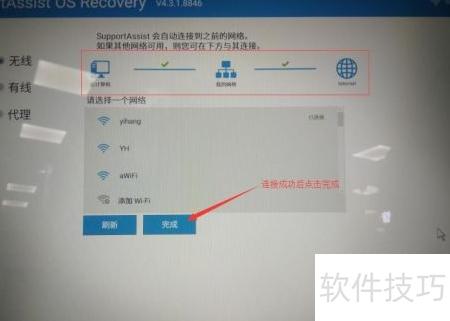
14、 选择网络后点击完成即可。
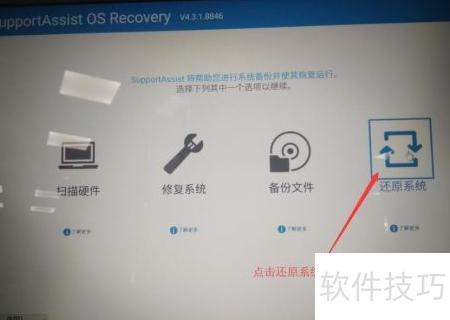
15、 点击还原系统即可。
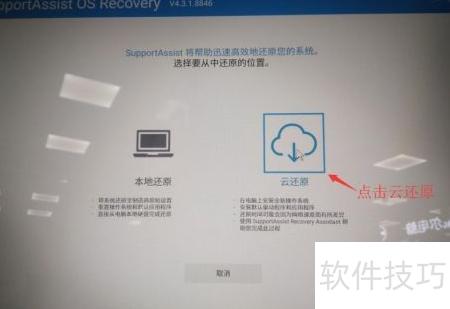
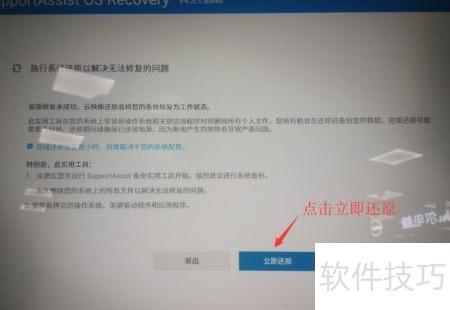
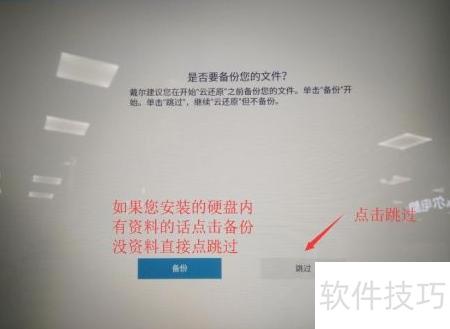
16、 如有资料请先点击备份,安装系统将清除固态硬盘数据;若无资料可直接跳过。
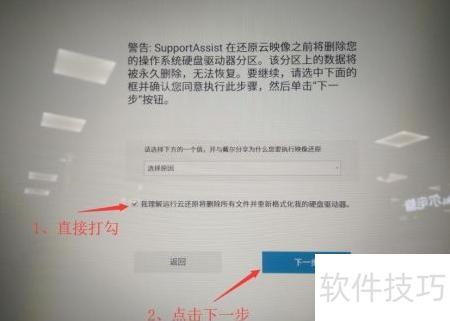
17、 请选择要安装系统的硬盘,推荐优先使用固态硬盘进行安装。
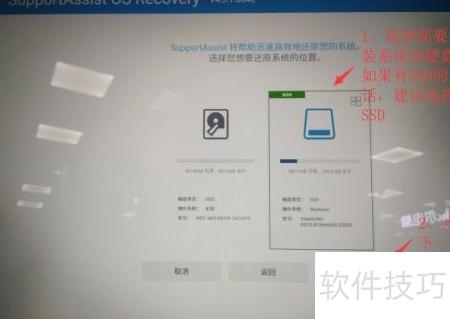
18、 安装系统时请连接适配器,再进行安装操作。
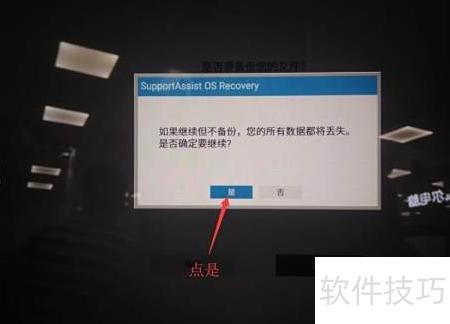
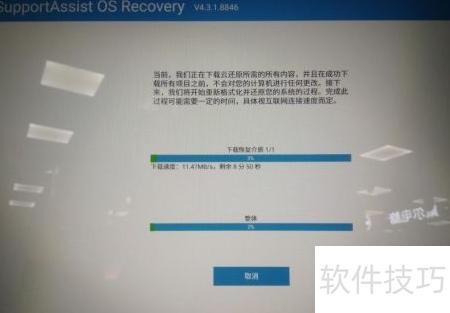
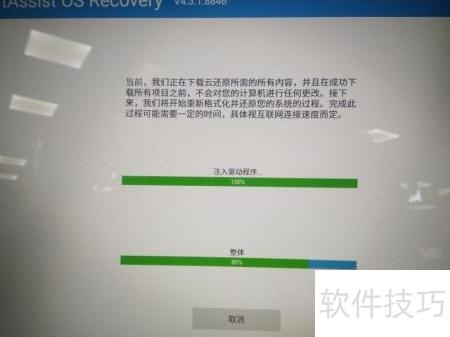
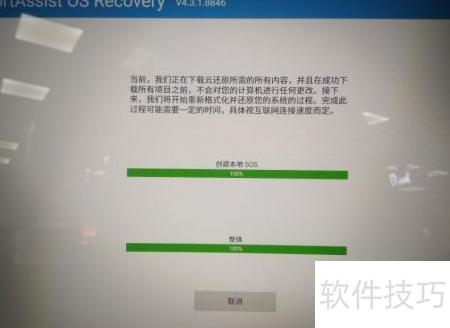
19、 拔掉U盘后,立即重启计算机。
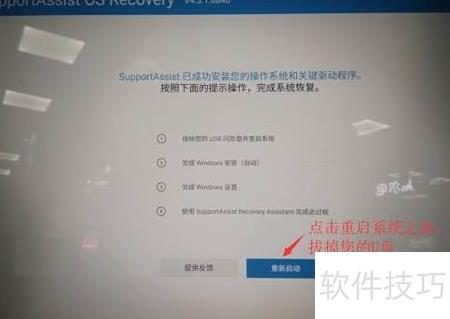
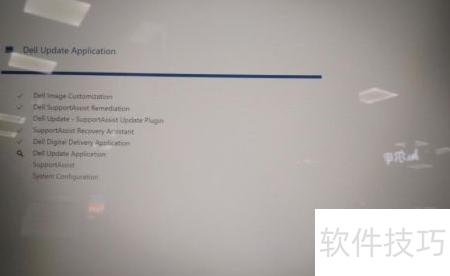
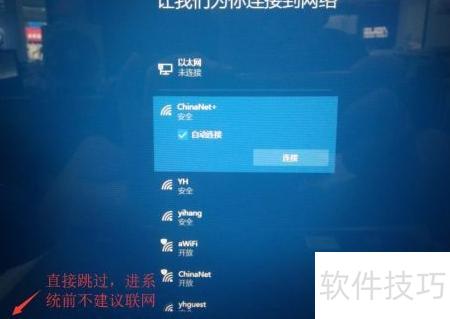
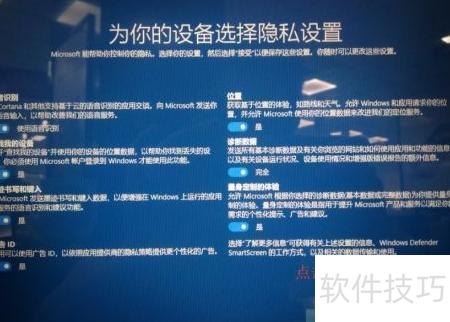
20、 请根据下图指引操作,进入系统前请勿连接网络。
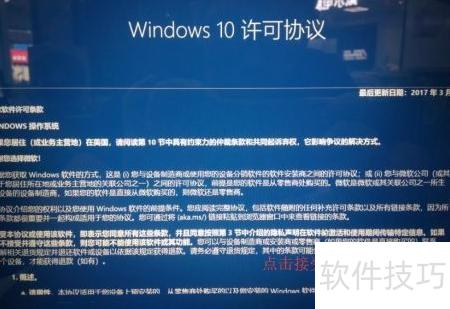
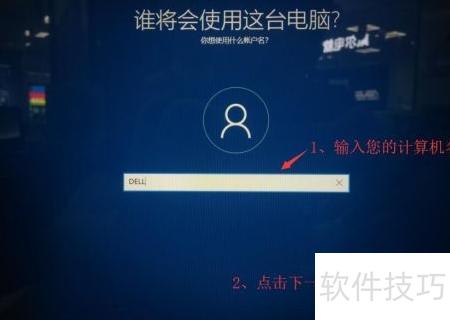
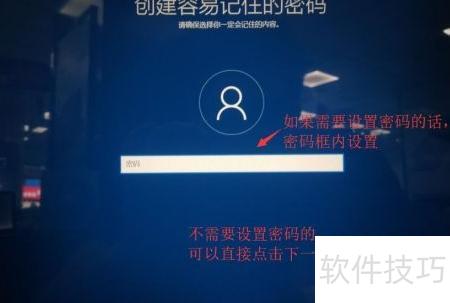
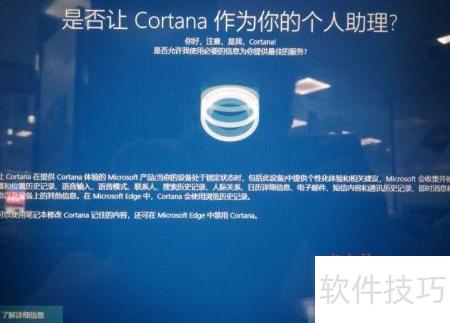
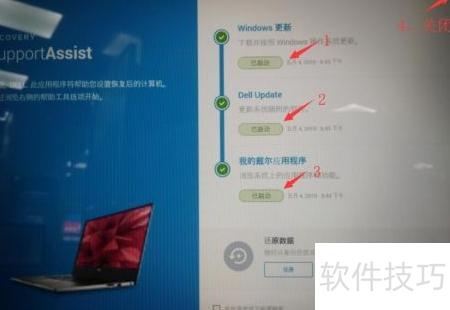
21、 登录系统后弹出窗口,依次点击三个启动项即可,此时可连接网络。
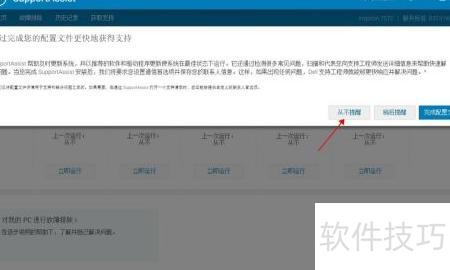
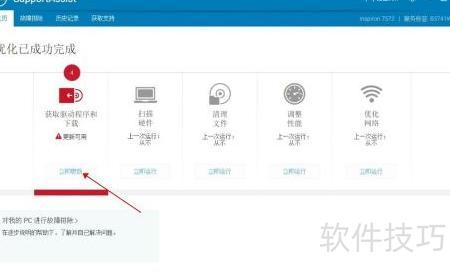
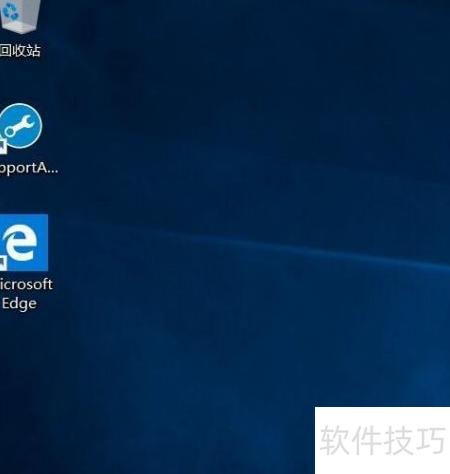
22、 在桌面找到SupportAssist图标,双击即可启动程序。
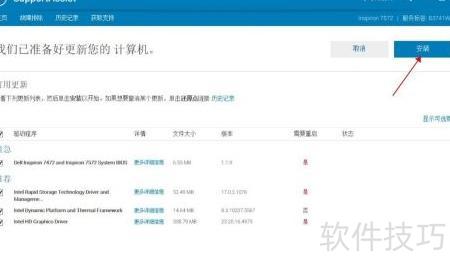
23、 在软件中选择安装驱动,完成后重启电脑即可正常使用。