分享两种搭建可连接外网的邮件服务器的方法,助你轻松实现邮件通信功能。
1、 先介绍利用花生壳搭建邮件服务器的步骤,再讲解使用nat123实现类似功能的具体方法。
3、 安装WinMail时,可直接运行安装程序进行操作,其流程与普通软件相似。需特别注意的是,安装路径应避免使用中文名称,以防引发程序异常或运行故障。本文仅重点介绍几个关键步骤,包括组件选择、运行模式设定以及管理员登录密码的配置等。WinMail主要由两大核心部分构成:服务器核心和管理工具。服务器核心负责实现SMTP、POP3、ADMIN及HTTP等基础服务功能,保障邮件系统的正常收发与通信。管理工具则用于系统的整体配置,支持系统参数调整、用户账户管理、邮件域设置等操作,为系统管理员提供全面的管理界面。通过该工具,可对整个邮件系统进行高效维护与控制。
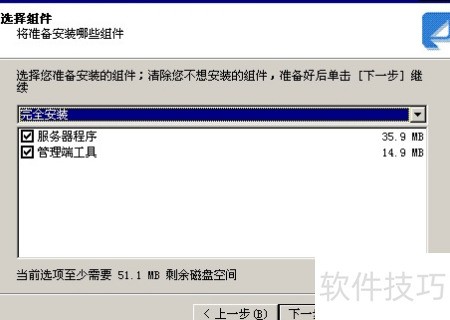
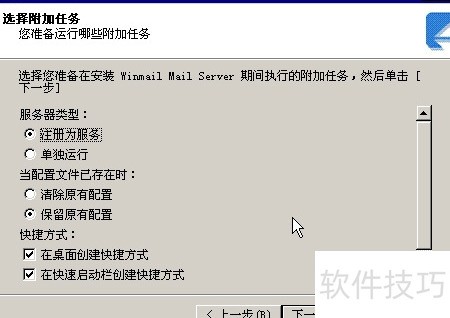
4、 服务器核心的运行方式主要有两种:一是作为系统服务运行,二是以独立程序形式运行。其中,独立运行模式兼容所有Win32操作系统。安装过程中,若检测到已有配置文件存在,系统将提示用户是否覆盖。请务必谨慎选择,尤其是在软件升级时,避免误操作导致配置丢失。一旦因选择不当引发问题,后果需自行承担,恕不提供赔偿或补救服务。
5、 若选择覆盖原有配置文件或首次安装,程序将提示您设置系统管理员密码及管理员邮箱密码,这些信息后续可随时修改,具体操作所示。
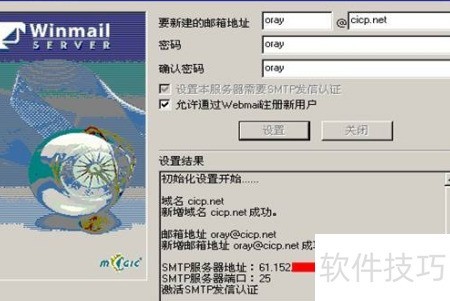
6、 安装完成后,需进行初始化配置系统方可正常使用。服务器启动时若未设置域名,将自动启动快速配置向导,便于用户便捷地完成邮件服务器的设置。为便于后续演示,此处我们将创建一个名为oray@cicp.net的电子邮箱账户,作为示例进行操作说明,整个过程简洁明了,适合初学者快速上手。
7、 配置动态域名解析,实现网络通信与MAIL服务的连通支持。
8、 下载安装并注册登录花生壳软件。
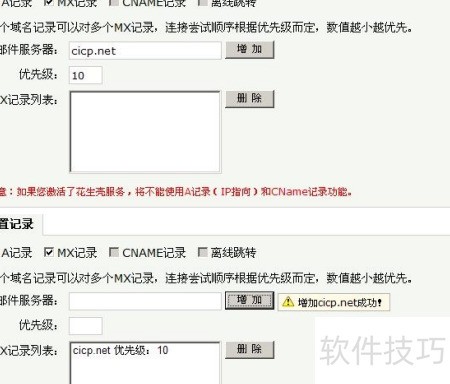
9、 最后还需为顶级域名配置一条MX记录。访问花生壳官方网站http://www.oray.cn,登录后进入域名管理界面,选择需要设置的域名,点击添加记录类型,选择MX,然后根据提示填写邮件服务器地址和优先级数值,保存设置即可。具体操作所示。
10、 通过工具配置管理
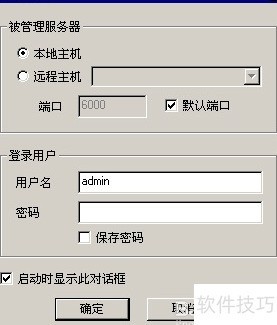
11、 好的,域名配置已完成。在开始测试邮件收发前,需先设置邮件服务器。请启动桌面的客户端管理工具,使用安装时设定的用户名(admin)及对应密码登录系统,进入后续配置步骤。
12、 登录管理工具后,进入系统设置下的系统服务页面,可查看SMTP、POP3、IMAP等服务的运行状态。绿色图标代表服务正常运行,红色图标则表示服务已停止,具体状态可参考界面显示。
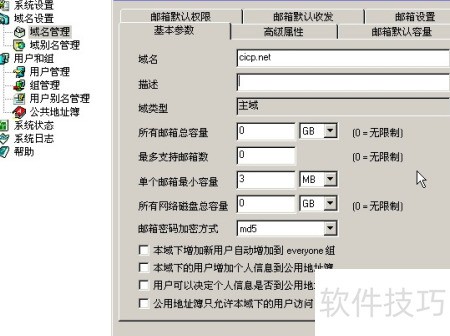
13、 进入域名设置中的域名管理,可添加新域名或修改已有域名,操作界面所示。随后通过用户和组下的用户管理功能,完成邮箱用户的创建或删除,实现对邮件账户的统一管理与配置,操作简便且条理清晰。
14、 也可采用相似方式搭建邮件服务器。
15、 通过nat123在动态公网IP环境下搭建邮箱服务器,具体操作步骤如下。
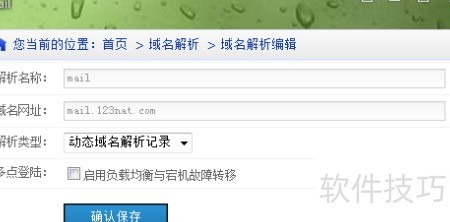
16、 在内网环境中部署并启动nat123,配置域名解析功能,支持动态域名解析,既可绑定自有域名,也可直接选用二级域名完成设置。
17、 若邮件服务器通过路由器连接,需在路由器中设置端口映射,开放HTTP、25和110端口,并配置DMZ以确保服务正常访问。
18、 邮件系统与动态域名解析生效后,收发功能将恢复正常。