以宏碁Acer 4752G为例,使用电脑店V6.2装机维护版制作U盘启动盘,通过该工具进行系统安装,详细操作步骤如下。
1、 下载电脑店V6.2装机维护版本
2、 百度网盘资源链接:http://pan.baidu.com/s/1jHmlJO6,点击即可获取所需文件。
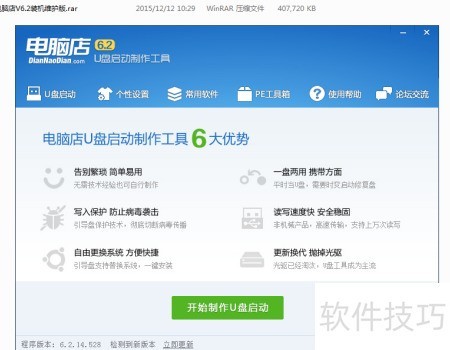
3、 制作U盘启动盘工具
4、 插入U盘至电脑USB接口
5、 运行下载的电脑店V6.2维护版中的DianNaoDian.exe程序即可启动工具。
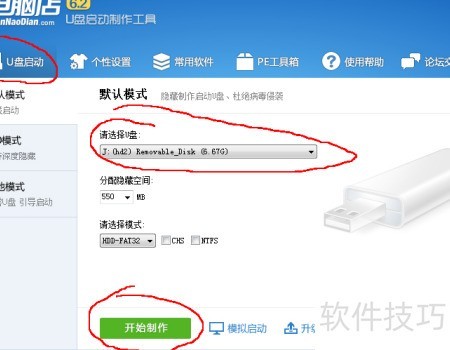
6、 选择已插入的U盘,点击开始制作即可。
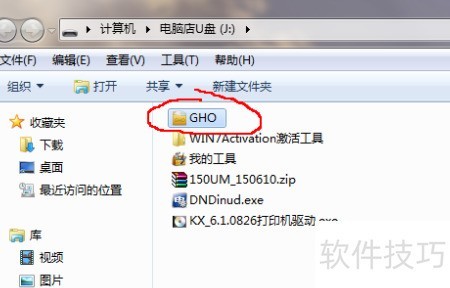
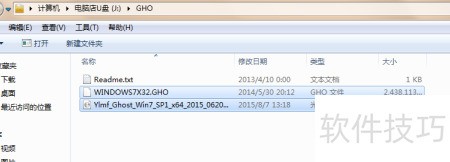
7、 将系统文件复制到U盘
8、 可从网络下载32位或64位系统镜像,并复制至GHO文件目录中。
9、 U盘启动已就绪,即将开始安装操作系统。
10、 U盘启动设置
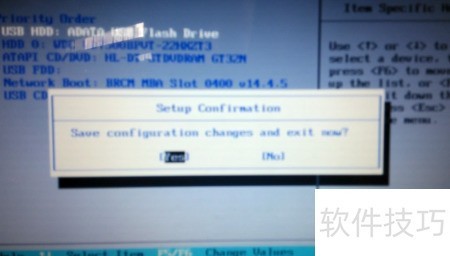
11、 将U盘插入电脑,开机时按下F2或Delete键,进入启动设置界面。
12、 进入启动菜单,将U盘设为首选启动设备。
13、 按F10键保存设置并重启电脑。
14、 装系统
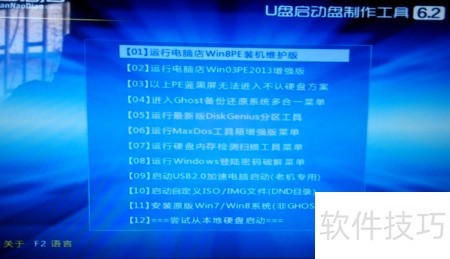
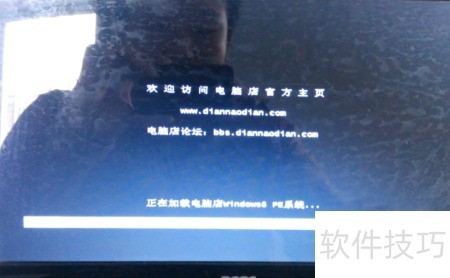
15、 重启电脑后选择进入PE系统,我选了win8PE启动项。
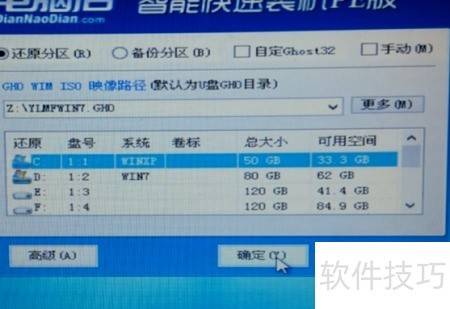
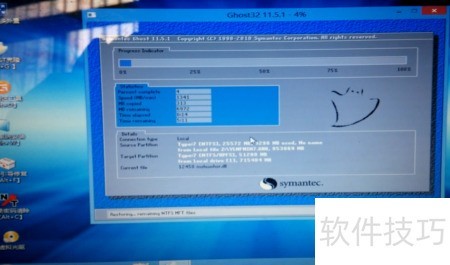
16、 选择U盘中的系统镜像文件及目标安装磁盘即可开始安装。
17、 点击确认,立即开始安装。
18、 待进度条满后,电脑将自动重启并断开U盘连接。
19、 重启电脑
20、 重启电脑后无需操作,系统将自动完成安装。
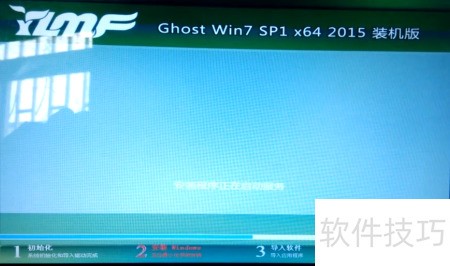
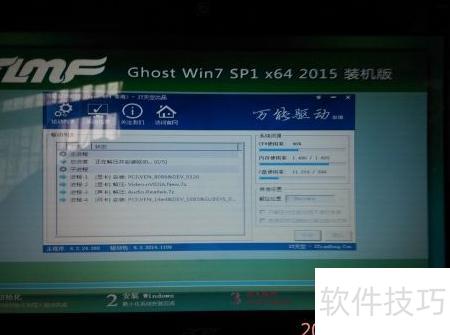
21、 安装完毕