

通过Excel制作家庭收支记账表,可清晰记录日常开销与收入,便于管理财务,接下来将介绍具体制作步骤,让家庭账目更加条理分明。
1、 启动Excel程序

2、 将鼠标悬停在默认工作表上,右键点击,在弹出菜单中选择重命名,依次将其修改为支出、收入和基础数据。
3、 在基础数据工作表的A1、B1、C1单元格中,依次输入支出项目收入项目和选择日期。接着,在C2单元格输入公式=TODAY()+ROW()-10,按下回车键,即可自动生成相应日期。
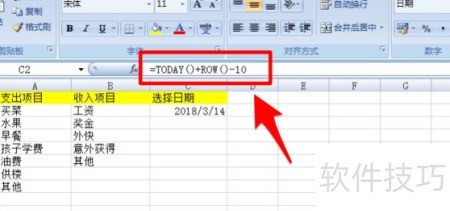
4、 将鼠标移至C2单元格右下角,待出现黑色实心加号后,按住鼠标向下拖动至今天所在行。
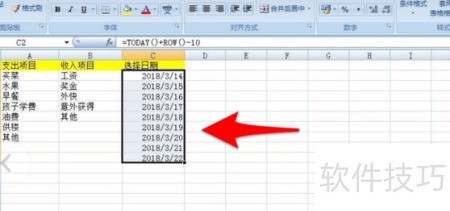
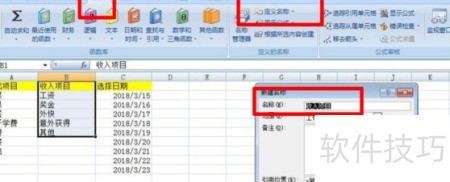
5、 在选定所有日期后,通过公式选项中的定义名称,将所选区域命名为选择日期。
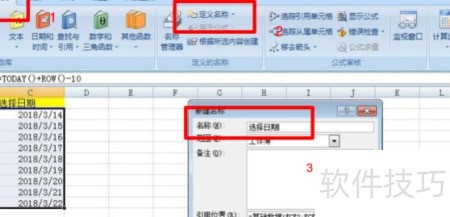
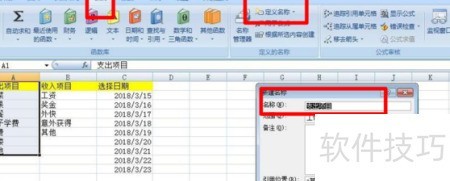
6、 将支出项目与收入项目一并加入名称之中,保持一致处理方式。
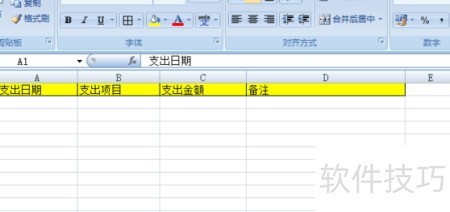
7、 在支出工作表中,新增支出日期支出项目支出金额及备注四个列标题。
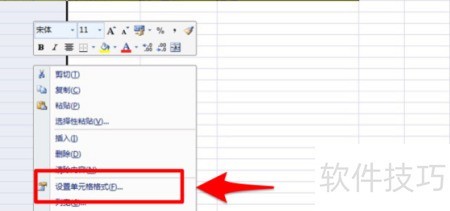
8、 选中A列,右键设置单元格格式为日期类型。
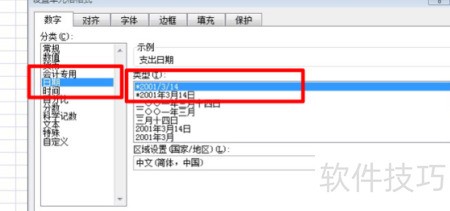
9、 将支出日期列的数据有效性设为日期选择。
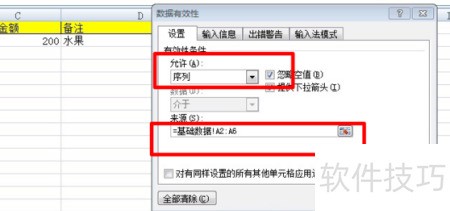
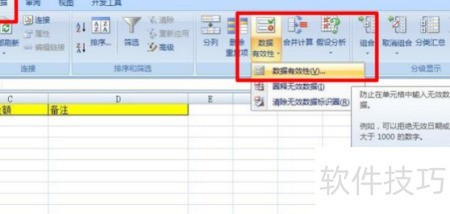
10、 在数据菜单中选择数据有效性,设置允许为序列,并在来源中输入=基础数据!A2:A8。
11、 现在可以在支出日期下方选择具体日期了。
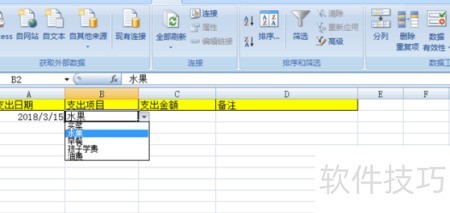
12、 将支出项目列的数据有效性设置为支出项目选项。
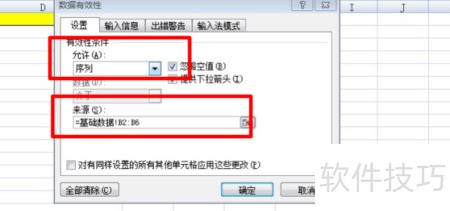
13、 在数据选项中选择数据有效性,设置允许为序列,并在来源处输入=基础数据!B2:B6。
14、 现在可在支出项目下选择具体项目了
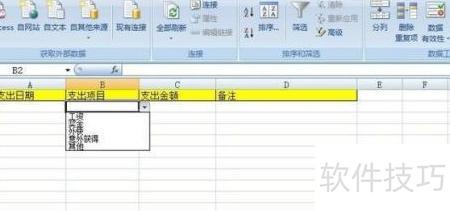
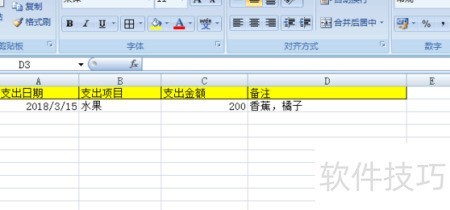
15、 支出模块已完成,效果见下图。
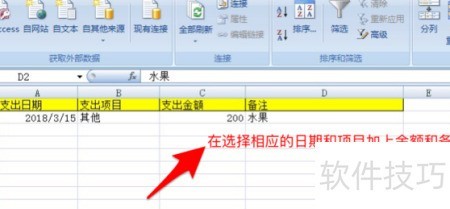
16、 设置收入模块,包含收入日期、项目、金额及备注信息。
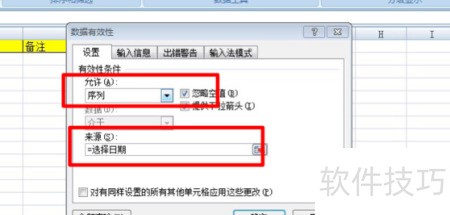
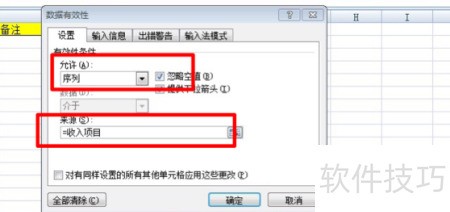
17、 将收入日期和收取项目的有效性分别设置为=选择日期与=收入项目,确保数据准确关联。
18、 简单几步,家庭账目轻松完成。
19、 可按日期分别记录当日收支明细
20、 启动Excel程序,打开表格文件
21、 将鼠标悬停在下方默认工作表上,右键单击,选择重命名,依次将其更改为支出、收入和基础数据。
22、 在基础数据工作表中,于A1、B1、C1单元格分别输入支出项目收入项目和选择日期。接着,在C2单元格输入公式=TODAY()+ROW()-10,按下回车键后即可自动生成对应日期。
23、 将鼠标移至C2单元格右下角,待出现黑色实心加号后,按住并向下拖动至今天所在位置。
24、 在选定全部日期后,通过公式菜单中的定义名称功能,将所选区域命名为选择日期。
25、 将支出项目与收入项目一并列入名称之中。
26、 在支出工作表中,新增支出日期支出项目支出金额和备注四个列标题。
27、 选中A列,右键设置单元格格式为日期类型。
28、 将支出日期列设置为仅允许选择日期格式的数据。
29、 在数据菜单中选择数据有效性,设置允许为序列,并在来源框内输入=基础数据!A2:A8。
30、 现在可以在支出日期处选择具体日期了
31、 10
32、 将支出项目列的数据有效性设置为限定于支出项目内容范围。
33、 在数据菜单中选择数据有效性,将允许设为序列,在来源处输入=基础数据!B2:B6,即可在支出项目下拉框中选择对应项目。
34、 在收入模块中设置收入日期收入项目收入金额和备注字段,将收入日期的有效性设为=选择日期,收入项目的有效性设为=收入项目。
35、 一个简单的家庭账目就这样完成了


