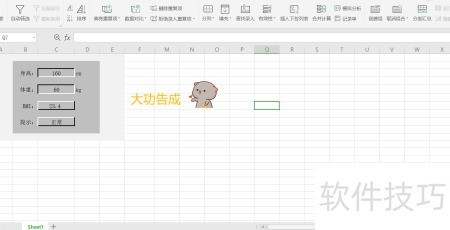
Excel内置丰富函数,可用来创建实用小工具。本文将演示如何利用公式设计一个自动计算体重指数的便捷程序,操作简单,便于日常健康监测使用。
1、 记录体重指数相关信息至数据表
2、 输入身高和体重信息。
3、 录入数据以备后续使用。
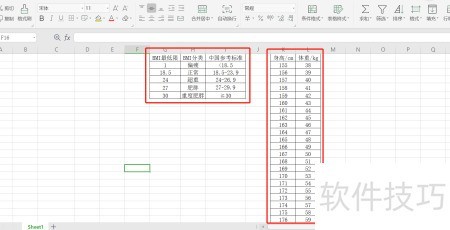
4、 输入身高、体重,系统自动计算BMI并给出健康提示。
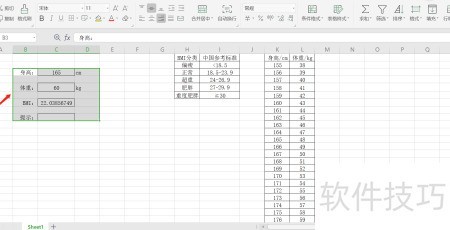
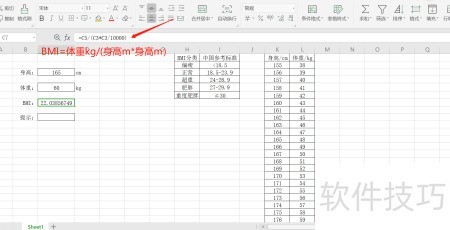
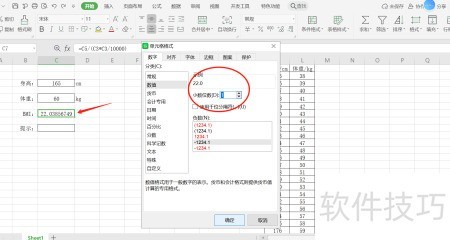
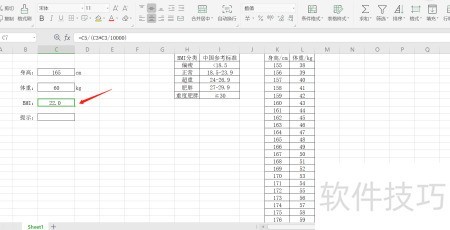
5、 输入BMI计算公式,将结果显示为保留一位小数的格式。
6、 在BMI右侧单元格输入等号及计算公式。
7、 体重除以身高的平方即为BMI
8、 请注意,体重以千克(kg)为单位,身高以米(m)为单位,计算时需将厘米数值换算成米。
9、 输入提示项目内公式,运用VLOOKUP函数进行数据查找与匹配操作。
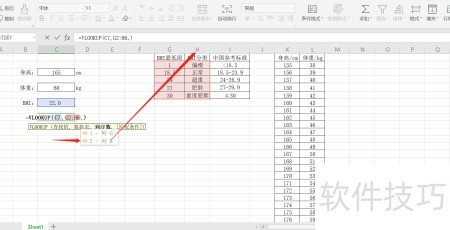
10、 在提示项目后的单元格中输入等号与VLOOKUP函数。
11、 依次选择并输入逗号分隔:
12、 查找BMI后一单元格的数据内容
13、 选取数据表中BMI最低限与BMI分类两列内容,仅包含数据部分,不包含列标题。
14、 输入数字2作为列序数
15、 选择TRUE-近似匹配作为匹配条件。
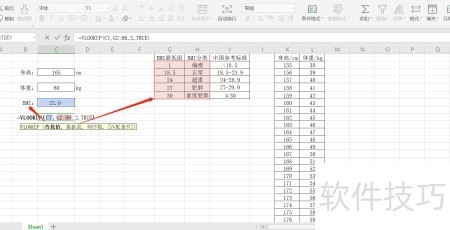
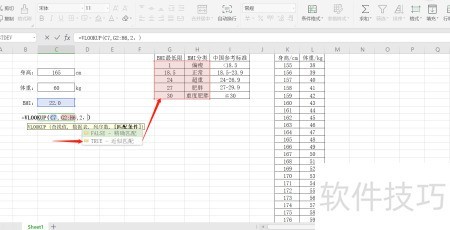
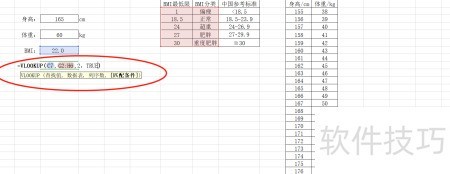
16、 VLOOKUP函数用于查找数据,按行搜索并返回对应值,常用于表格匹配。
17、 查找值:作为搜索依据的基准数值。
18、 将查找值与数据表中的信息逐一比对验证。
19、 列序数:表示比对后输出的结果内容。
20、 选择近似匹配时,系统将查找值与数据表中的数值进行对比,输出最接近且不大于查找值的下限结果。
21、 在身高栏添加下拉选项。
22、 选中身高对应的单元格,点击工具栏数据,选择插入下拉列表,并关联预先录入的身高数据列。
23、 在体重栏添加下拉选项。
24、 选中体重对应单元格,点击工具栏数据,选择插入下拉列表,关联预先输入的体重数据列即可。
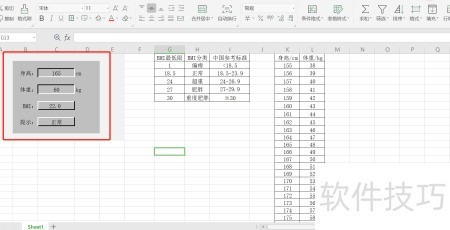
25、 把小程序区域设计成灰调、具凹凸质感的计算器外观。
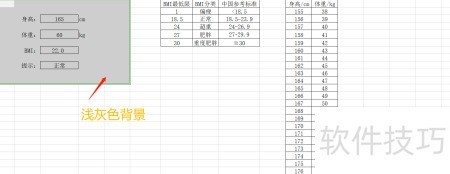
26、 全选内容,设置背景为浅灰色。
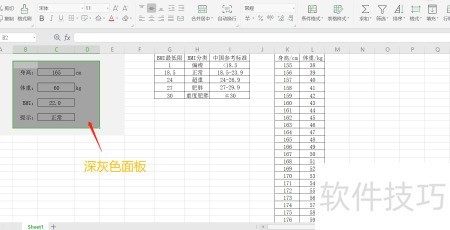
27、 选择小程序区域,将背景色设为深灰。
28、 调整身高体重后单元格格式,营造视觉上的凹陷空白效果。
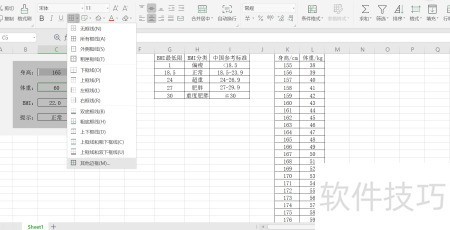
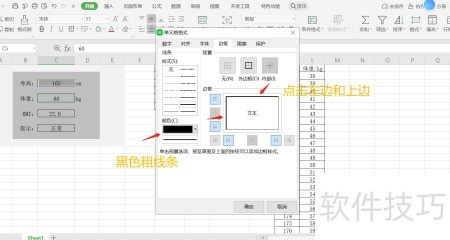
29、 选中目标单元格,打开框线菜单,点击其他边框,设置黑色粗线并应用到左侧和上侧边框;随后切换为白色粗线,同样操作将其应用于右侧和下侧边框。
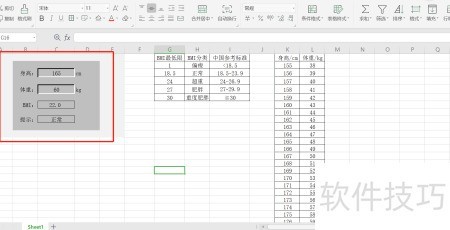
30、 将BMI及提示项后单元格设置成具有立体凸起效果的空白样式。
31、 选中目标单元格,打开框线菜单,进入其他边框,先设置白色粗线并应用于左侧和上侧边框;接着同样操作,切换为黑色粗线,分别添加到右侧和下侧边框。
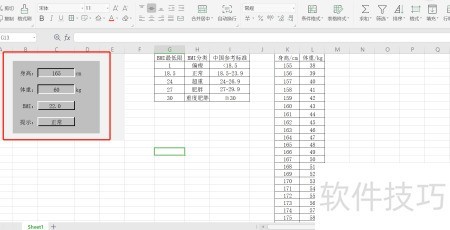
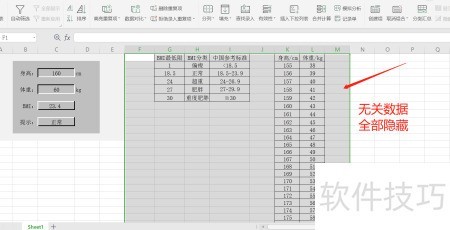
32、 隐藏小程序区域外的所有数据列表内容。
33、 选中数据列表,点击隐藏按钮即可完成操作。