

尽管Windows自带的系统还原常被视为鸡肋,但以前的版本功能显著提升了其实用性。借助该功能,用户可轻松找回同一文件在不同时间点保存的历史版本,极大方便了文档管理和误操作后的恢复,使系统备份与文件保护更加高效便捷。
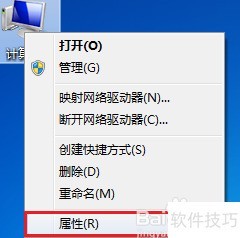
1、 右键点击计算机并选择属性,然后在左侧菜单中点击系统保护选项。
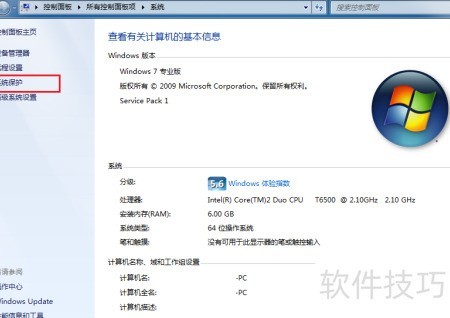
2、 所示,Windows 7系统默认仅启用C盘的系统还原功能。
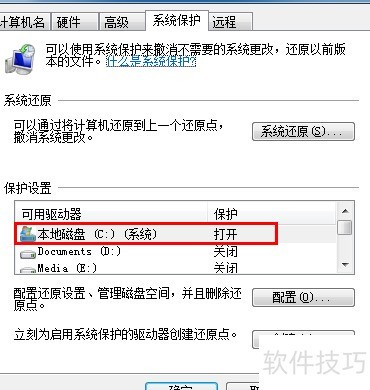
3、 此时可在下方窗口中选择目标磁盘(如D盘),然后点击配置进行设置。
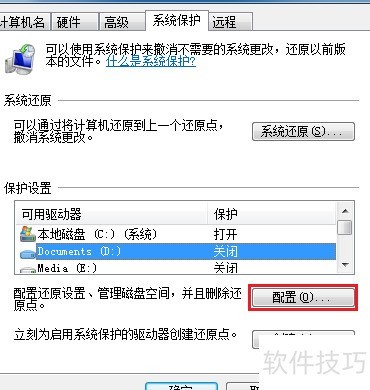
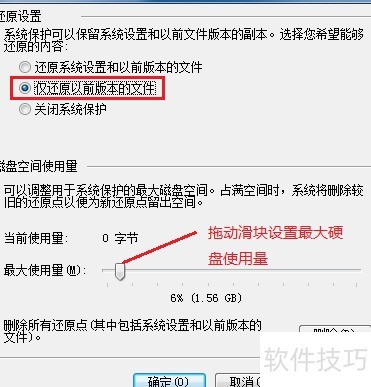
4、 在弹出窗口中选择仅还原以前版本的文件;若该分区用于安装软件,可选还原系统设置和以前版本的文件。
5、 拖动下方滑块设定硬盘最大使用量,超过后将自动删除较旧文件版本。
6、 点击确认后,系统会根据文件修改时间在对应分区创建还原点。接下来将演示如何利用这些还原点,恢复误删的文件。
7、 在误删文件的上级目录上点击右键,选择属性。例如,若桌面文件被误删,可在桌面文件夹上右键并选择属性进行操作。
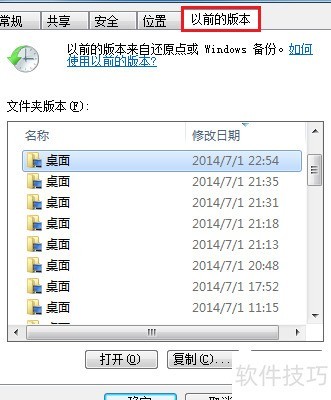
8、 所示,桌面文件夹包含多个历史版本,可选择一个早于误删时间的版本,点击打开按钮,进入后找到被删除的文件或文件夹,将其复制到所需位置即可恢复。


