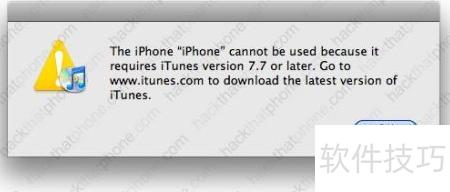
升级到1.2.0后,你的iPhone可能会像图1那样变砖,无法正常使用。本文将详细介绍一种有效的恢复方法,帮助你重新激活设备。虽然网上还有其他解决方案,但此方法经过本人验证可行,操作时请务必谨慎,按步骤进行,避免造成进一步损坏。
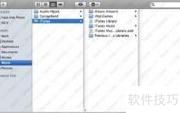
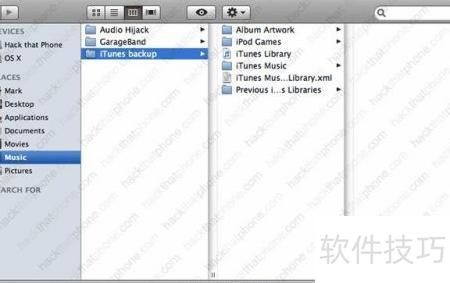
1、 第一步:在Finder中将iTunes文件夹重命名为iTunes backup,以保留原有数据(2所示)。
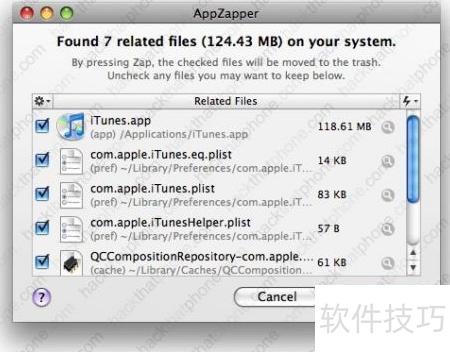
2、 无论通过AppZapper自动清理,还是手动移除上述文件,都必须手动删除以下文件夹:/System/Library/PrivateFrameworks/MobileDevice.framework。该步骤不可省略,需用户自行操作完成,以确保相关组件被彻底清除,避免残留文件影响系统稳定性或后续使用。
3、 第三步:重新启动你的Mac设备。
4、 第四步:请下载适用于iPhone的1.1.4版本固件包,下载过程中无需解压文件,保持其原始格式即可。建议将文件直接保存至电脑桌面,以便后续操作时快速查找。该固件包的官方下载地址为:http://appldnld.apple.com.edgesuite.net/content.info.apple.com/iPhone/061-4313.20080226.Sw39i/iPhone1,1_1.1.4_4A102_Restore.ipsw。确保网络连接稳定,完整下载整个文件,避免因下载中断或文件损坏导致刷机失败。下载完成后,请勿随意更改文件名或存放位置,以保证升级过程顺利进行。
5、 第五步:获取iTunes 7.5版本的安装文件并完成下载,随后进行安装操作。可通过以下链接进行下载:http://appldnld.apple.com.edgesuite.net/content.info.apple.com/iTunes7/Mac/061-3899.20071105.Vg7Tg/iTunes7.5.dm。请确保网络连接稳定,下载过程中避免中断,以保证文件完整性。安装时请按照提示逐步执行,直至程序成功部署到设备中,完成后即可启动iTunes进行后续操作。
6、 第六步:将iPhone连接至电脑,此时显示器应弹出5所示的窗口提示。
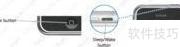
7、 将iPhone置于DFU模式:同时长按Home键和睡眠键10秒,屏幕变黑并显示即将关机提示(6所示)。
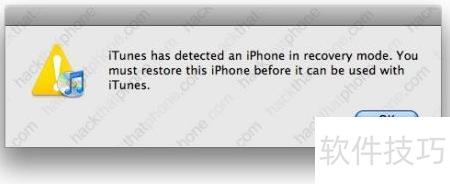
8、 按住Home键不放,直至iTunes弹出恢复模式窗口,此时即可松开按键。若未出现该窗口,请反复尝试多次,通常经过几次操作后窗口便会正常显示。(图7)
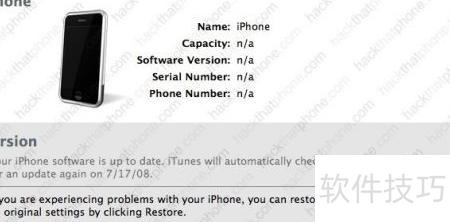
9、 确认后,点击iTunes中的恢复按钮(8所示)。
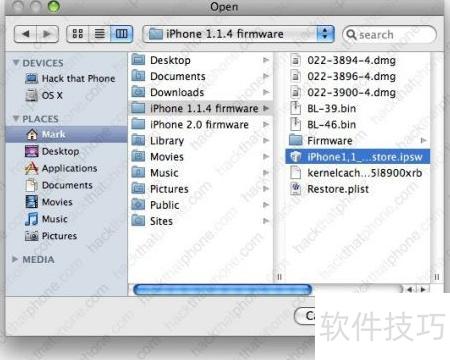
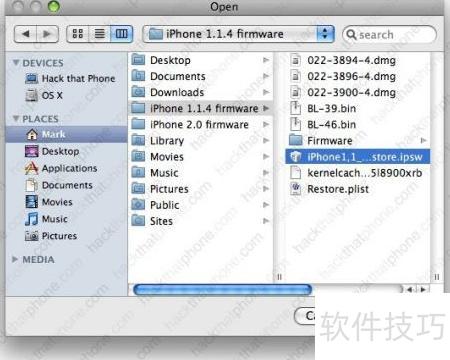
10、 找到刚下载的1.1.4固件包,选中后点击打开按钮即可。
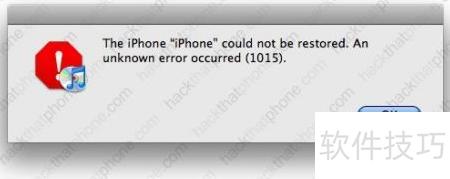
11、 恢复完成后,屏幕上将弹出一个显示1015错误的提示窗口(10所示)。
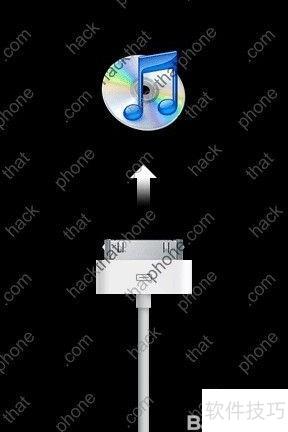
12、 此时会出现11所示的链接图标,随后请关闭iTunes程序。
13、 第七步包含五个具体操作环节,原内容虽被分为单独文章说明,但实际流程如下:首先,前往指定网址下载PwnageTool工具,下载地址为 http://xs1.iphwn.org/appcast/PwnageTool_1.1.zip。完成下载后,将压缩包解压,并启动程序。打开软件后,点击界面中的Browse .ipsw按钮,随后选择你准备好的iOS 1.1.4版本固件文件。选中文件后,继续点击iPwner按钮,此时软件界面会不断显示运行状态信息,同时你的iPhone屏幕也会滚动出现相应文字提示,表示正在处理。等待一段时间后,系统会弹出重启提示窗口,只需点击OK确认即可完成当前阶段的刷机操作。此时,虽然1.1.4系统已成功写入设备,但iPhone仍无法正常使用,最明显的现象是完全没有信号。这是因为设备底层仍运行着04.05.04_G版本的基带(baseband),尚未进行匹配更新。对于遇到此问题的用户(如提到的ipodvip),请不必担心,目前只是暂时停留在这一阶段,后续还有三个关键步骤需要完成,完成后设备将恢复正常功能并可全面使用。
14、 第八步:进行基带降级操作。据作者称,他尝试了两次均成功完成。相关工具可通过以下链接下载:http://rs314.rapidshare.com/files/119407677/ZiPhoneOSX_patched_by_kIREmK_04.05.04_G__En_.zip。下载并运行该程序后,在界面中勾选基带降级选项,随后点击开始按钮即可启动降级流程(12所示)。整个过程较为简便,只需按照提示操作便可实现基带版本的回退,为后续解锁或其他处理提供支持。请确保设备连接稳定,避免中途断开导致异常。
15、 大约三分钟后,整个过程即可完成,此时你的iPhone将恢复信号。当前设备的固件版本为1.1.4,但基带版本仍为1.1.3(04.03.13_G)。你可以选择基于此基带重新将iPhone恢复至1.1.4系统,但这一步并非强制要求,可根据实际需要决定是否执行。整个操作完成后,设备功能将正常运行。

16、 将iTunes更新至7.7版本,随后将之前备份的文件夹恢复原名,即可重新查看所有曾保存的音乐、照片及自拍内容,具体效果13所示。操作完成后,数据将完整呈现于设备中。
17、 第十步:连接iPhone后会出现提示窗口,请特别留意,切勿点击安装按钮(14所示)。
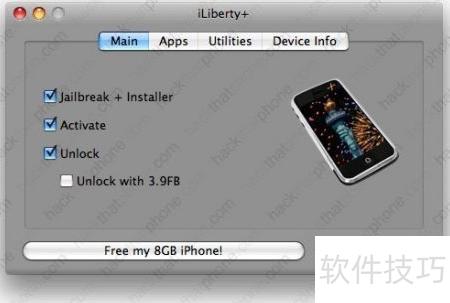
18、 按住 Option 键并点击恢复按钮,然后选择原始的 1.1.4 固件版本进行刷机。请注意,若设备处于 DFU 模式下执行此操作,系统将提示错误代码 1600。因此,务必在非 DFU 模式下完成该步骤。成功恢复固件后,即可使用 iLiberty+ 工具对 iPhone 进行越狱、激活及解锁操作。iLiberty+ 是一款适用于早期 iOS 系统版本的多功能工具,能够帮助用户突破运营商限制并获取设备的更高权限。如果你不熟悉该工具的使用方法,或不清楚如何获取软件资源,可参考相关图文教程(见图24)。该教程详细介绍了从下载安装到具体操作的全过程,帮助用户逐步完成每一步设置。整个过程需谨慎操作,确保每一步都准确无误,以免导致设备异常或变砖。同时建议在操作前备份重要数据,并确保设备电量充足,以提升操作成功率。