Atom是一款功能强大的代码编辑器,曾让许多人纠结于选择哪款工具。在与VSCode、Sublime Text3等主流编辑器对比后,仍有不少开发者最终青睐Atom。其核心优势之一在于丰富的插件系统,可灵活扩展各种功能,满足个性化开发需求,提升编码效率与使用体验。
1、 方法一:利用自建仓库进行操作
2、 可通过创建个人Git仓库,将Atom的配置文件(如config.cson、snippets.cson等)及插件信息上传保存,实现多设备间的配置同步。之后在任意设备上安装Atom时,只需拉取该仓库内容,即可快速恢复个人设置,便捷高效地部署常用插件与偏好配置,提升使用体验。
3、 方法二:通过apm工具进行安装
4、 apm(Atom包管理器)是用于管理Atom编辑器插件的工具,能够便捷地安装、更新和删除扩展。以安装atom-beautify为例,可打开命令行工具cmd或bash,进入Atom的插件目录,执行相应安装命令即可完成插件添加,操作简单高效,极大提升了开发效率与编辑器功能拓展性。
5、 方法三:通过git clone命令下载完整插件仓库
6、 该方法可能缺少部分依赖,需手动进入package目录执行npm install 来安装所需组件。可前往atom.io官网或通过Atom设置界面打开插件页面,点击Repo链接跳转至插件的GitHub仓库。将替换为实际的仓库地址后,在本地packages文件夹中运行命令:\$ git clone ,即可完成插件的下载与部署。操作完成后建议检查依赖完整性以确保插件正常运行。
7、 不建议更改packages的存放路径,因为Atom的实际安装路径会随版本更新而变动。卸载时该目录不会被清除,本地升级或重装Atom也无需调整packages位置,保持默认更便于管理和兼容后续操作。
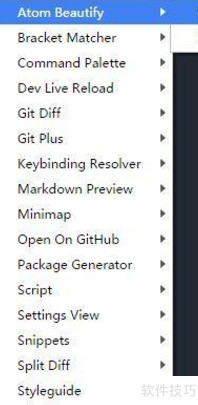
8、 在 Windows 10 x64 系统中,Atom 的插件默认存储于 C:UsersXXX.atompackages 目录下,该路径用于管理所有已安装的扩展包,用户可在此进行插件的增删与配置操作。