办公中常需处理大量高像素图片,逐个调整费时费力。本文将介绍一种高效方法,帮助你快速批量降低图片分辨率和文件大小,提升工作效率,轻松应对繁重的图片处理任务。
1、 确保所有图片统一存放于同一文件夹中。
2、 打开PS前,先确认暂存盘空间充足,避免操作中断。可按Ctrl+R调出标尺,双击后进入性能选项,设置合适的暂存盘位置,确保运行流畅。
3、 依次选择文件、脚本,最后点击图像处理器功能。
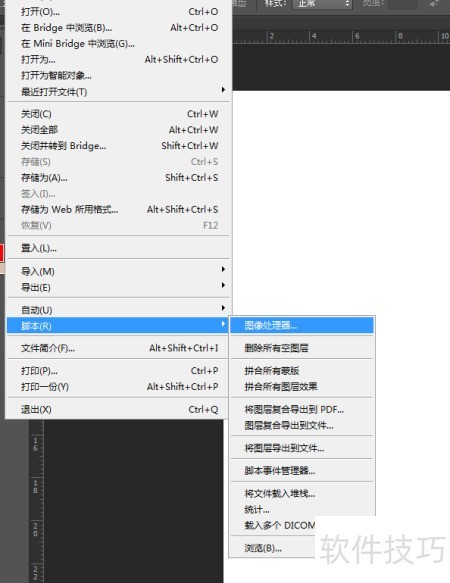
4、 选中之前确定的图片文件夹
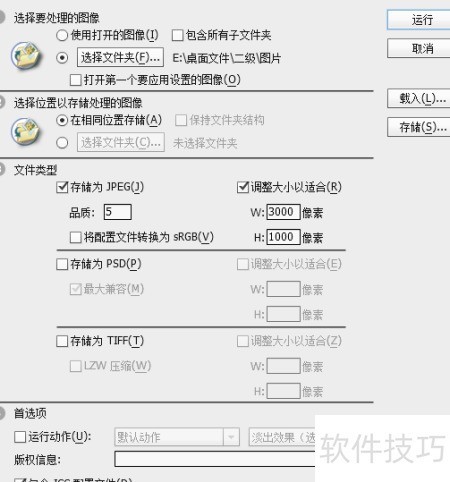
5、 在图像处理窗口中可设置图片的像素、格式与质量,操作便捷。点击运行后只需等待,通常5分钟左右即可完成100张图片的处理。
https://soft.zol.com.cn/1206/12060858.html
soft.zol.com.cn
true
中关村在线
https://soft.zol.com.cn/1206/12060858.html
report
524
办公中常需处理大量高像素图片,逐个调整费时费力。本文将介绍一种高效方法,帮助你快速批量降低图片分辨率和文件大小,提升工作效率,轻松应对繁重的图片处理任务。
1、 确保所有图片统一存放于同一文件夹中。
2、 打开PS前,先确认暂存盘空间充足,避免操作中断。可按...


 随时随地资讯查报价 就上ZOL手机客户端,点击或扫描二维码下载


