在编辑Word文档时,常需插入立体图形。若手动绘制,既耗时又难以保证效果。其实,Word自带三维图形制作功能,操作简便且视觉效果佳。接下来将详细介绍各版本Word中创建三维立体图的具体方法,帮助你快速掌握这一实用技巧。
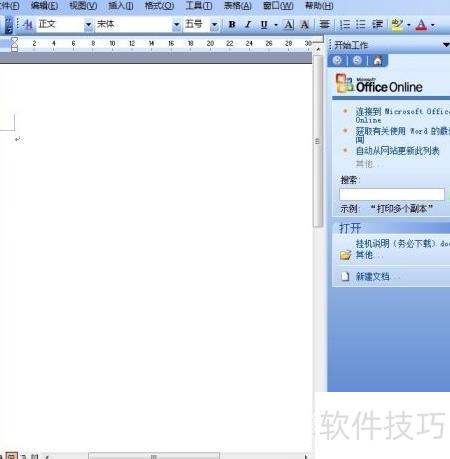
1、 启动Microsoft Office Word 2003,界面布局与菜单设计经典直观,相信许多人对这一版本的操作界面仍记忆犹新。
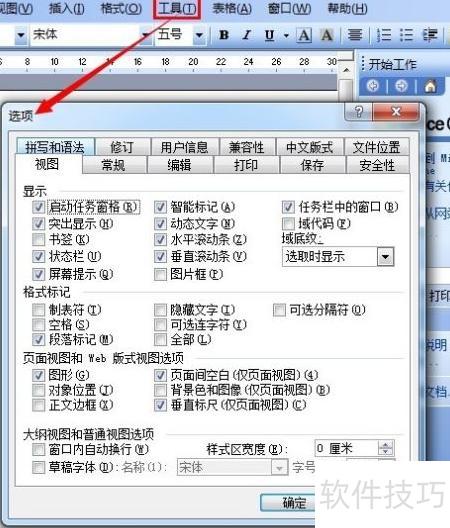
2、 绘图前需先移除背景画布,点击菜单中的,弹出相应设置窗口。
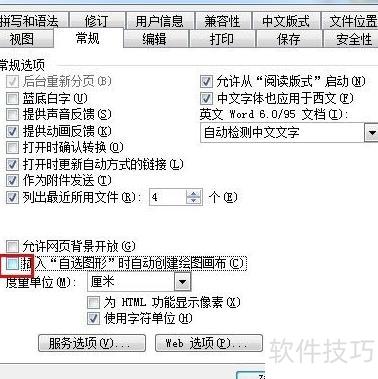
3、 进入选项卡,取消图示位置的复选框,插入自选图形时无需画布,设置完成后点击确定即可。
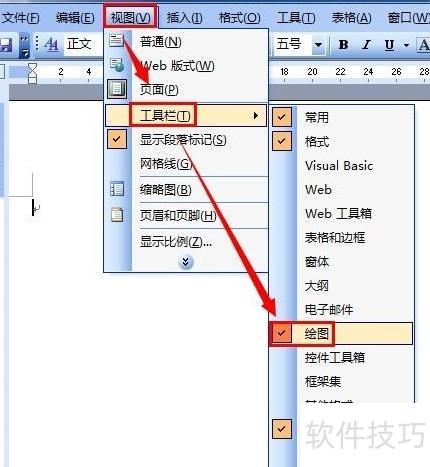
4、 进入菜单,选择,勾选选项,即可在Word底部显示绘图快捷按钮。
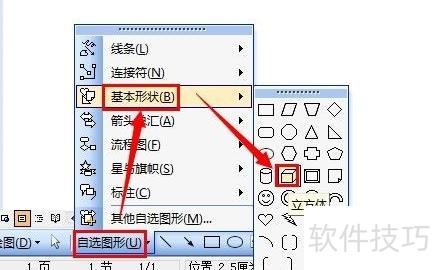
5、 所示,在自选图形中选择基本形状,找到并点击立方体进行绘制。
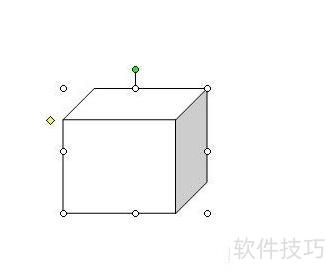
6、 按住鼠标左键拖动绘制,形成所示的立方体图形。
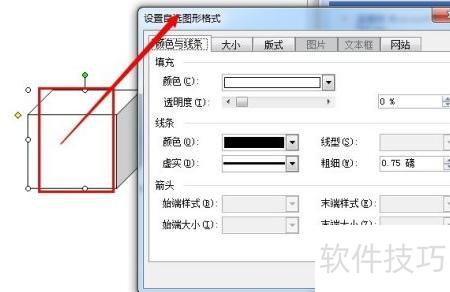
7、 双击自选图形可调整其颜色、尺寸及布局等属性。
8、 如今,越来越多的人选择使用WPS Office 2012个人版,其界面美观大方,操作便捷,同时安全性能也显著增强,深受用户青睐。
9、 WPS Office 2012个人版将各项功能以图形化形式整合于菜单栏,界面直观清晰。只需点击,再选择即可操作。
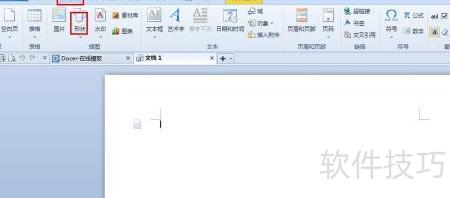
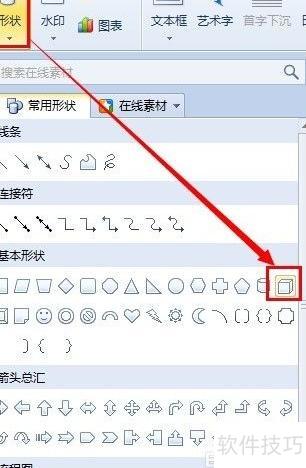
10、 在弹出菜单中选择所需的三维图形,所示。
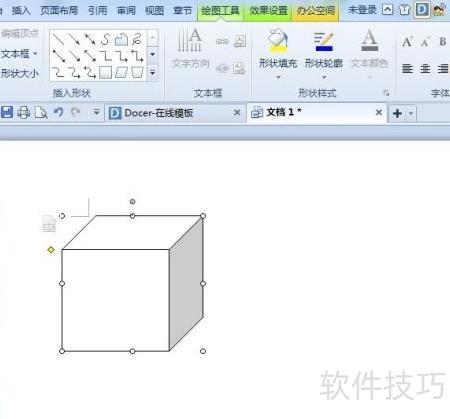
11、 按住鼠标左键拖动可绘制三维图形,同时菜单栏将自动显示属性设置选项。
12、 Microsoft Word 2013的操作方式与WPS Office 2012基本相同,无需重复说明,参照WPS Office 2012的操作步骤即可轻松掌握相关功能的使用方法。