1、 null
2、 启动电脑,双击CAD图标进入程序。
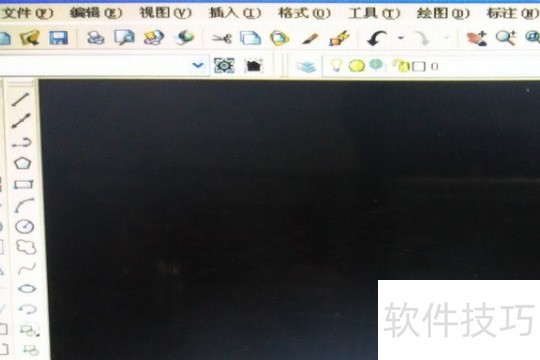
3、 将鼠标移至左上角点击文件选项,界面随即弹出。
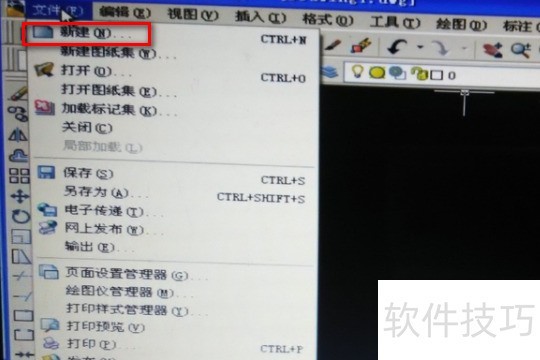
4、 下拉菜单中选择新建选项。
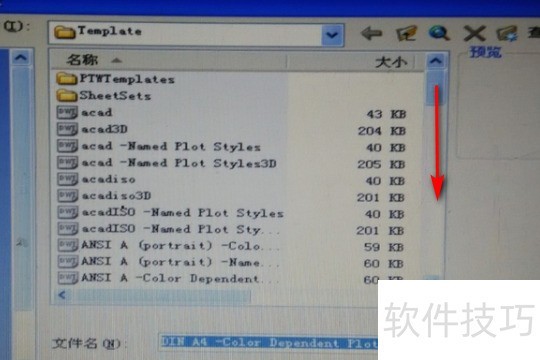
5、 弹出对话框后,下拉选择所需图纸并点击打开。
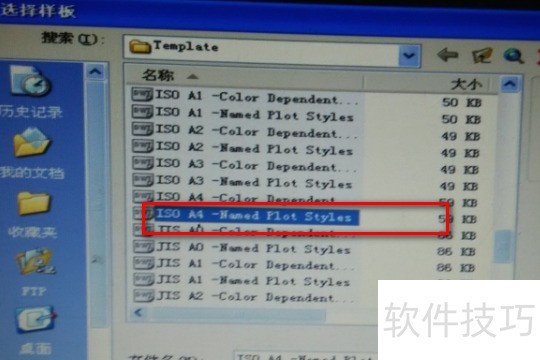
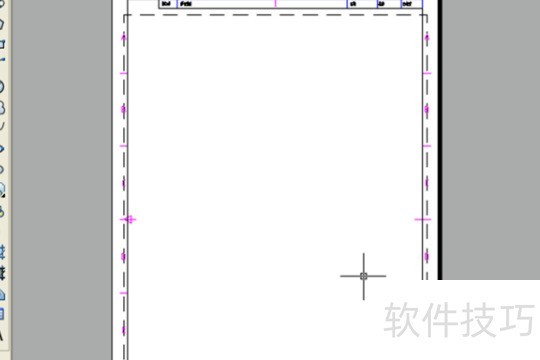
6、 ISO A4尺寸的命名绘图样式图框已成功打开。
7、 小心谨慎行事
8、 使用CAD时,避免随意按下回车键和空格键。
9、 熟练掌握CAD快捷键,可高效绘制图形。
10、 使用CAD时务必定时保存,以防数据丢失。
11、 使用CAD时遇到疑问,应立即向专业人士请教,避免错误积累影响工作进度。
https://soft.zol.com.cn/1206/12061018.html
soft.zol.com.cn
true
中关村在线
https://soft.zol.com.cn/1206/12061018.html
report
437
1、 null
2、 启动电脑,双击CAD图标进入程序。
3、 将鼠标移至左上角点击文件选项,界面随即弹出。
4、 下拉菜单中选择新建选项。
5、 弹出对话框后,下拉选择所需图纸并点击打开。
6、 ISO A4尺寸的命名绘图样式图框已成功打开。
7、 小心谨慎行事
8、 使用CAD时...


