

硬盘是电脑运行的关键硬件之一,系统必须安装在硬盘上才能正常使用。日常使用中,因硬盘故障导致无法开机的情况时有发生。遇到此类问题该如何处理?本文将详细介绍如何利用u深度U盘对硬盘进行检测与修复,帮助用户快速排查并解决硬盘异常,恢复电脑正常启动与运行,操作简便,适合普通用户自行尝试。
1、 将制作好的U深度U盘插入电脑USB接口,重启设备。当屏幕显示开机画面时,立即按下U盘启动快捷键,弹出快速启动菜单后,选择对应的U盘启动选项,按回车确认,即可进入U深度U盘的主操作界面,准备进行后续系统安装或维护操作。
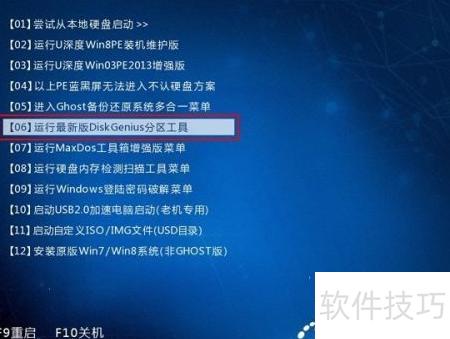
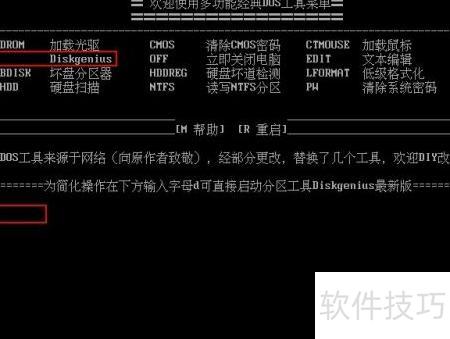
2、 选择编号进入最新版DiskGenius分区工具,进入多功能经典DOS工具界面后,找到Diskgenius选项对应的启动指令,在光标位置输入字母D,然后按回车键,即可成功启动DiskGenius分区工具,进行后续磁盘操作。
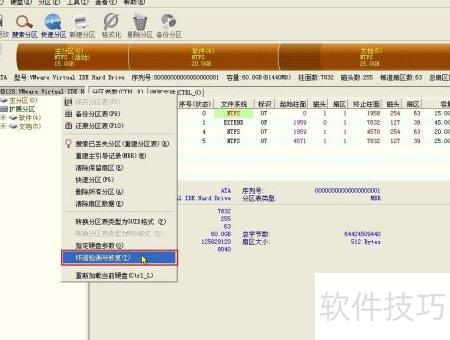
3、 在工具界面中选中检测到的硬盘,右键点击并选择坏道检测与修复功能即可开始操作。
4、 在新窗口中,直接点击底部的开始检测按钮,即可启动硬盘检测流程。
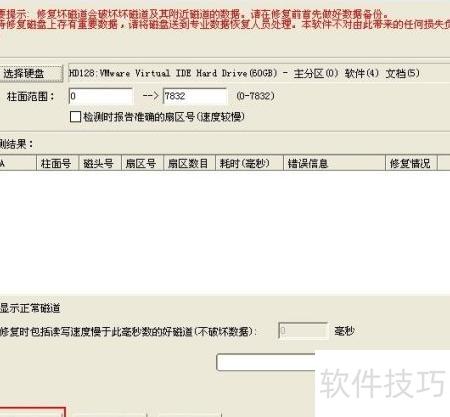
5、 检测时,工具会记录硬盘每个柱面的读取耗时,若存在异常,将在过程中直接显现。
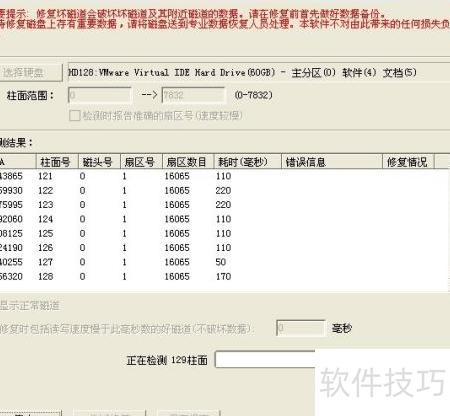
6、 检测结束后,工具将显示发现的坏道数量。根据检测结果,可点击尝试修复按钮对硬盘进行修复操作。若未发现任何问题,系统会弹出提示窗口,此时只需重新启动计算机即可完成后续处理,确保硬盘状态恢复正常,保障数据安全与系统稳定运行。
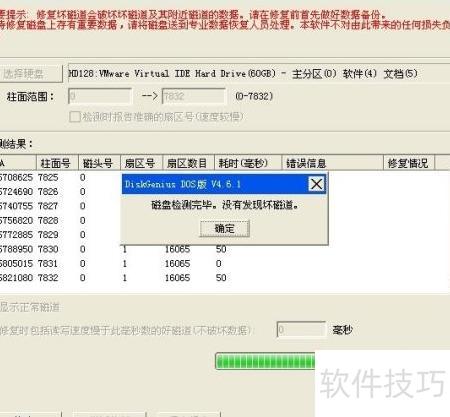
7、 以上介绍了使用u深度U盘检测与修复硬盘的具体操作方法。若在使用u深度WinPE系统时出现卡在加载界面的情况,可能是由于硬盘存在坏道所致,用户可参照上述步骤对硬盘进行检测和修复,以解决相关问题。


