

硬盘作为计算机关键的存储设备,在使用中若遭遇突然断电、剧烈震动等异常情况,容易引发读写故障,形成坏道,进而导致系统运行缓慢甚至无法正常使用。面对此类问题,可通过专业软件尝试对硬盘坏道进行检测与修复,以恢复其正常功能,延长使用寿命。
1、 下载最新版DiskGenius免费软件并运行安装程序。

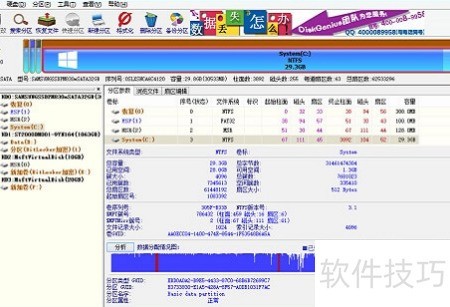
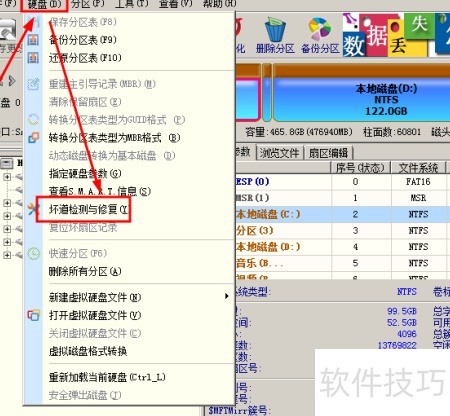
2、 在主界面中,点击硬盘 - 坏道检测与修复选项,程序将弹出相应对话框。
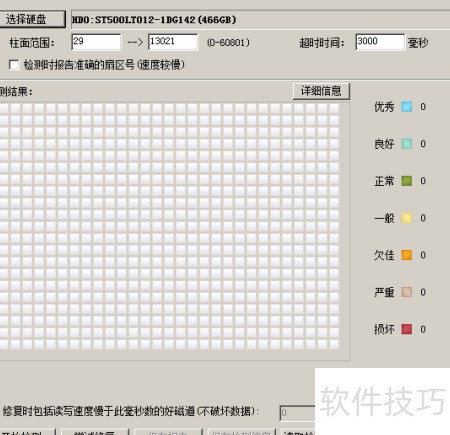
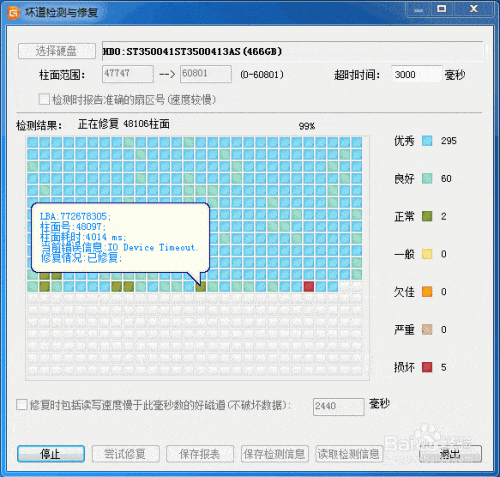
3、 请选择需检测的硬盘并设置柱面范围,点击开始检测按钮,程序将自动扫描坏道,并在弹出对话框中实时显示检测到的坏道信息,具体界面所示。
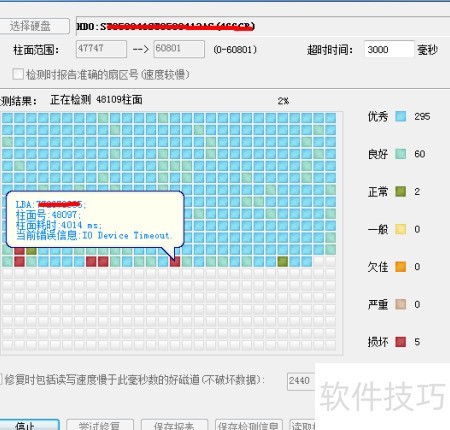
4、 检测到坏道时速度会下降,完成后软件将显示发现的坏道数量。
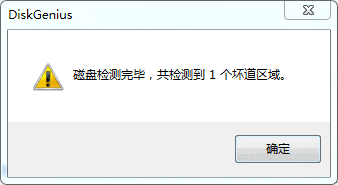
5、 检测结束后,可点击保存报表将结果导出为文本文件以便查阅。若需后续继续使用,可选择保存检测信息,系统将以专用格式存储数据。再次查看时,只需点击读取检测信息按钮,即可在当前界面完整显示此前的检测内容,操作便捷,便于管理历史记录。
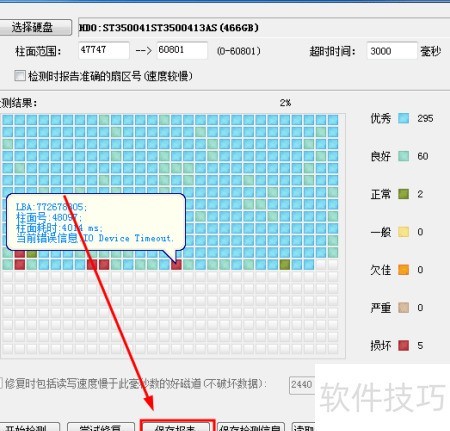
6、 若需立即修复新发现的坏道,请点击尝试修复按钮,软件将弹出相应提示信息。

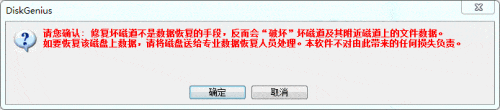
7、 坏道修复操作可能导致周边数据丢失,因此在条件允许时,务必先对磁盘中的数据进行完整备份。若坏道区域包含重要文件,切勿直接使用修复功能,而应将硬盘送至专业机构进行数据恢复处理,因为此类操作无法恢复数据,反而可能造成进一步破坏。需注意,并非所有类型的坏道都能被成功修复。出于安全考虑,一旦发现硬盘出现坏道,即便已完成修复,也建议停止继续使用,尤其避免用于存储关键资料。由于坏道可能随时间扩散,继续使用存在较高风险。若此前未执行坏道扫描,或已在其他工具中完成检测,为提高效率,可跳过检测环节,直接利用本软件进行修复尝试,但仍需充分评估数据安全风险。
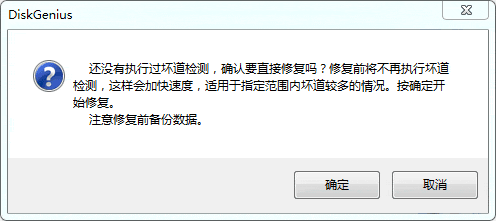
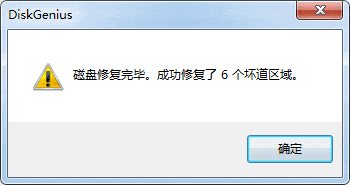
8、 修复成功后,鼠标悬停于柱面方格上方会显示已修复,软件将统计并报告已修复的坏道数量。
9、 修复硬盘坏道存在风险,务必提前备份重要数据后再操作。


