软件修复坏道操作简便
1、 DiskGenius具备磁盘坏道检测和部分修复功能。使用时,选择硬盘 - 坏道检测与修复菜单,软件将弹出相应操作窗口,用户可据此进行坏道扫描与处理,便于及时发现并尝试修复存储介质中的问题区域。
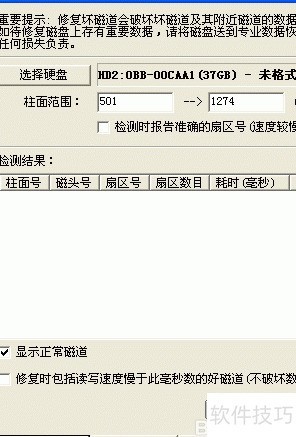
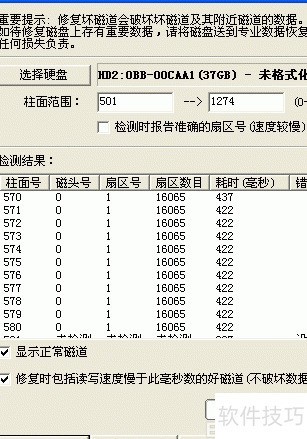
2、 请选择需检测的硬盘并设置柱面范围,点击开始检测按钮,软件将自动扫描坏道。检测过程中发现的坏道信息会实时显示在对话框中,具体界面所示。
3、 检测到坏道时速度会下降,完成后软件将显示发现的坏道数量。
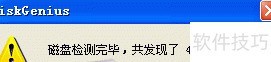
4、 检测完毕后,点击保存报表按钮,可将结果存为文本文件,便于日后查阅。
5、 若需立即修复新发现的坏道,请点击尝试修复按钮,软件将弹出相应提示信息。
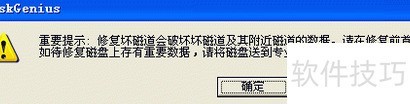
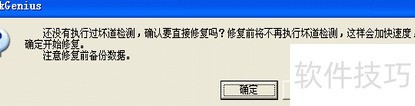
6、 请注意:执行坏道修复操作将导致坏道周边的数据永久丢失!若磁盘中仍存有可用信息,务必在操作前完成完整备份。若坏道区域涉及关键文件,切勿自行修复,应立即停止使用,并将硬盘送至专业机构进行数据抢救。必须强调,坏道修复并非数据恢复手段,而是可能进一步破坏数据的过程。此外,并非所有类型的坏道都可被修复,当前功能仅支持有限种类的逻辑坏道处理,物理损伤通常无法通过软件解决。出于安全考虑,一旦发现硬盘出现坏道,无论是否已尝试修复,均不建议继续投入使用,更不可用于存储重要资料。为提升效率,在已通过其他工具完成检测或明确坏道位置的情况下,可跳过重复扫描环节,直接启用本工具进行修复尝试。但即便如此,仍需充分评估风险,谨慎操作,避免造成不可挽回的数据损失。
7、 修复成功后,软件将在检测结果中显示已修复状态。
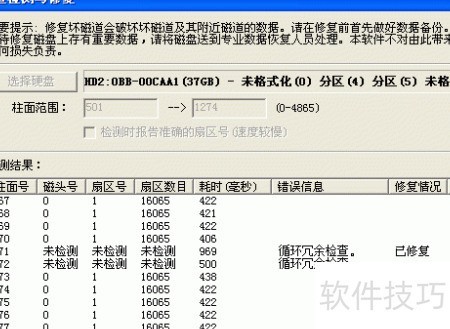
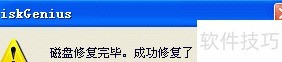
8、 修复完毕,软件显示已处理的坏道数量,请核实实际修复效果。