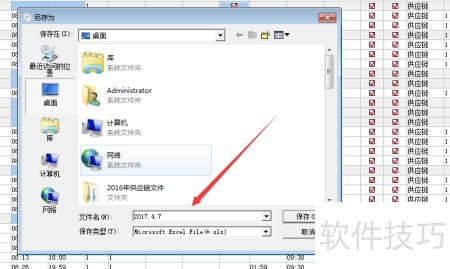
多数企业需统计员工考勤,必须从考勤机导出数据并整理,以便掌握每日出勤情况。本文介绍的是标准版考勤系统,操作界面所示。接下来将详细演示如何在此版本中导出打卡记录,帮助用户快速获取所需考勤信息,提升管理效率,确保数据准确清晰。
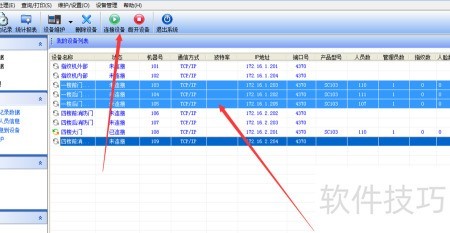
1、 需先确认贵公司用于员工上下班打卡的具体门禁点,因公司出入口较多,并非所有通道均支持考勤功能。我们通过连接指定的考勤机来获取打卡数据,连接方式所示,图中所示设备即为我方实际使用的考勤打卡终端。
2、 连接成功后,画面将显示已连接状态。接着选中相关考勤机,点击右侧从设备下载记录数据按钮,按照图示箭头指引,依次完成操作即可顺利获取数据。
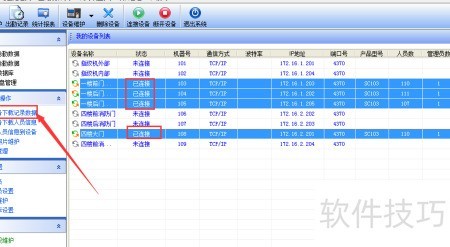
3、 系统偶尔运行较慢,下载数据时不要仅关注画面进度条,应查看右下角状态,确认所连接的各考勤机是否均已完成数据下载,中所示,所有设备的数据已成功获取。
4、 数据下载完成后,在左下角的人员排班处,点击选择人员排版,操作所示。
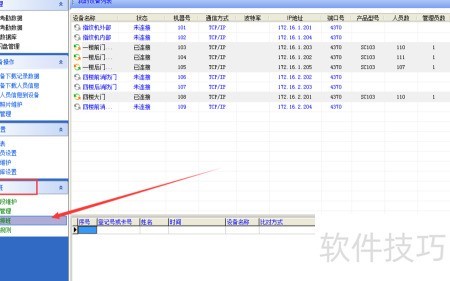
5、 随后弹出对话框,全选员工后,点击菜单栏中的人员排班继续操作。
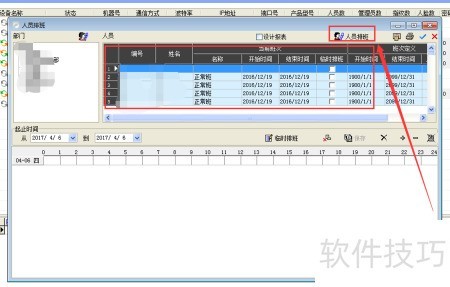
6、 随后将弹出一个小窗口,所示,点击+号并确认,详细操作步骤见下图。
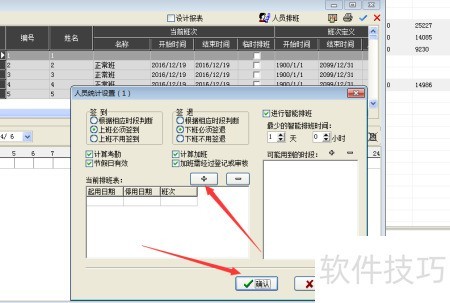
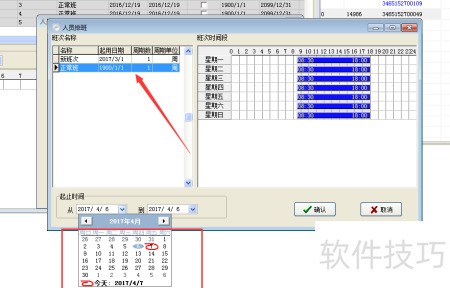
7、 此时会弹出新的对话框,选择正常班选项,该时段为公司预设的上下班时间。在下方设定需导出的具体日期范围,例如选择4月6日的打卡记录,所示,设置完毕后点击确认即可完成操作。
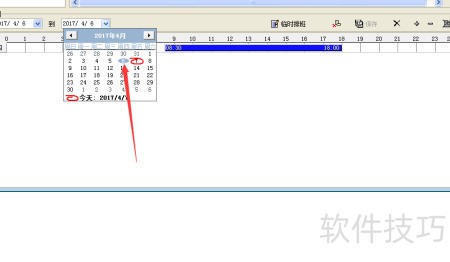
8、 关闭所有小窗口,仅保留指定窗口,并将日期调整为与之前相同的日期,具体设置所示。
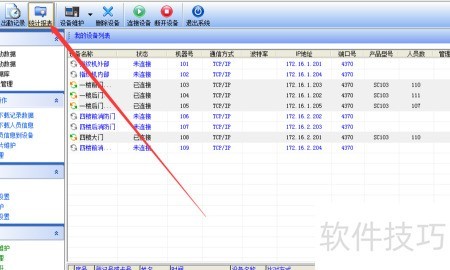
9、 关闭当前小窗口,点击主界面顶部菜单栏中的统计报表选项,位置中箭头所示。
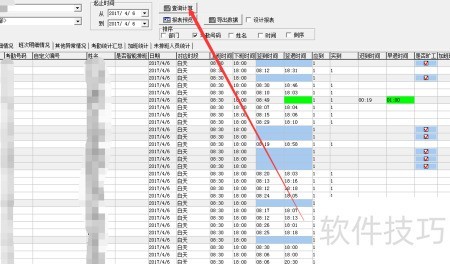
10、 随后页面弹出一个大窗口,所示,点击顶部的查询计算选项,系统将自动统计并显示下方图片的相关数据信息。
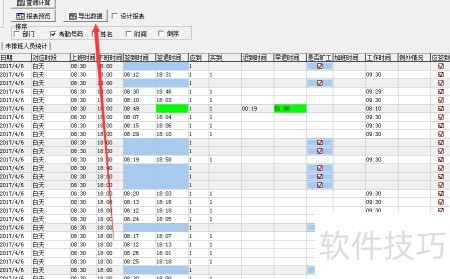
11、 回到顶部菜单栏,点击导出数据选项,操作所示。
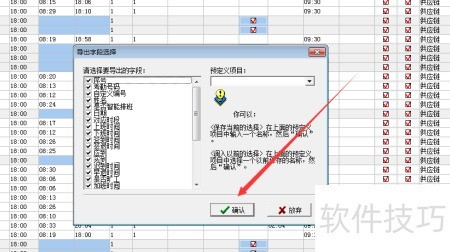
12、 随后弹出对话框,无需理会,直接点击确定即可。
13、 完成上一步后,系统将弹出保存窗口,提示我们将文件保存至桌面。此时需为文件命名,建议按日期格式输入名称,示操作,点击确定即可。导出过程到此结束,随后可在桌面上找到刚刚生成的数据表格文件,确认内容无误后即可进行后续使用或处理。