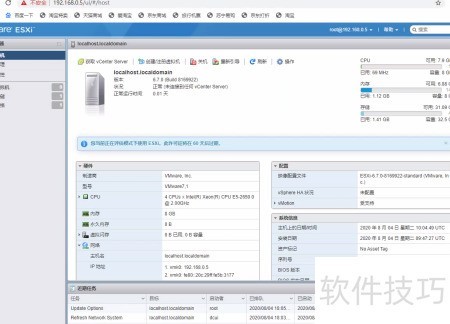
在VMware Workstation虚拟机环境中部署ESXi 6.7操作系统。
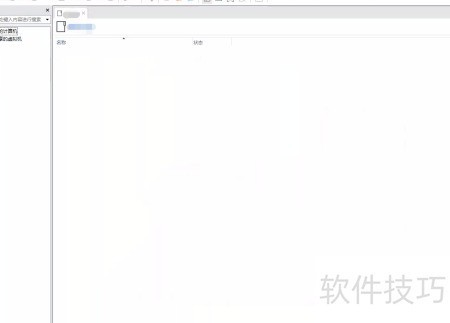
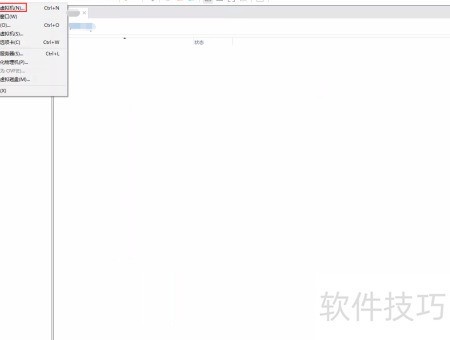
1、 启动VMware Workstation,选择文件菜单中的新建虚拟机选项。
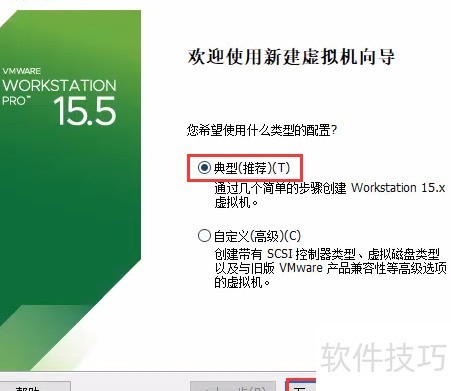
2、 在新建虚拟机向导中,选择典型(推荐)选项,然后点击下一步。
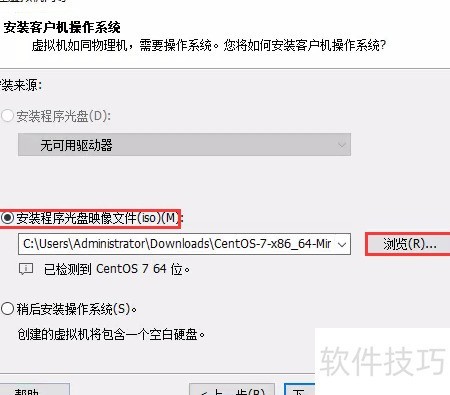
3、 在新建虚拟机向导中,选择安装程序光盘映像文件(iso),然后点击浏览…按钮,定位到VMware-VMvisor-Installer-6.7.0-8169922.x86_64.iso文件所在路径,完成镜像文件的选取操作。
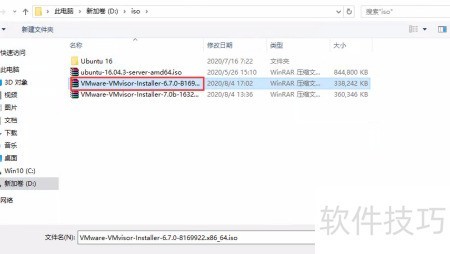
4、 在浏览ISO映像界面中,选择VMware-VMvisor-Installer-6.7.0-8169922.x86_64.iso文件,然后点击打开(O)按钮完成加载操作。
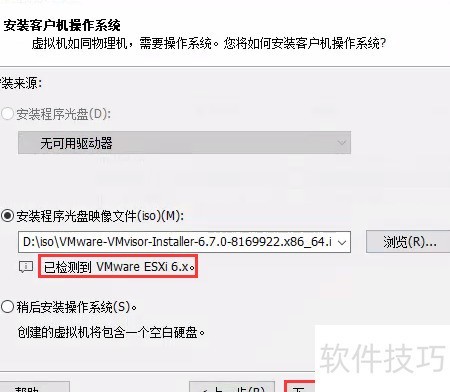
5、 新建虚拟机向导界面中,安装程序光盘映像文件(iso)(M)已识别出VMware ESXi 6.x。
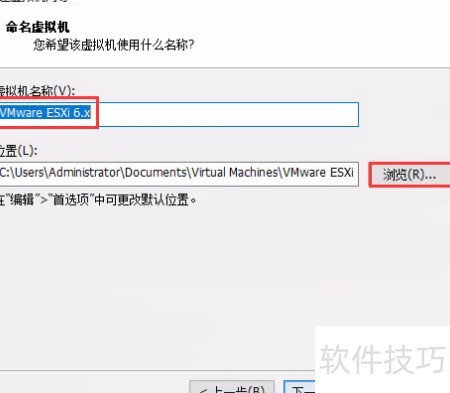
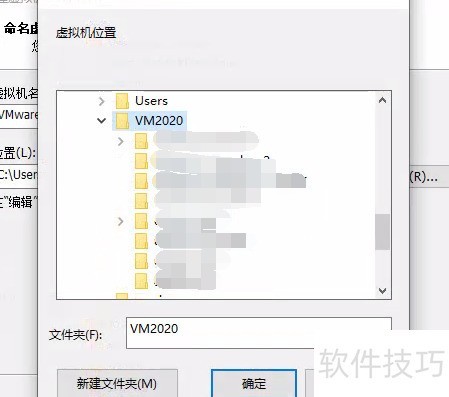
6、 单击下一步(N),进入虚拟机命名界面,根据需求填写虚拟机名称和存储位置。
7、 点击下一步按钮继续操作。
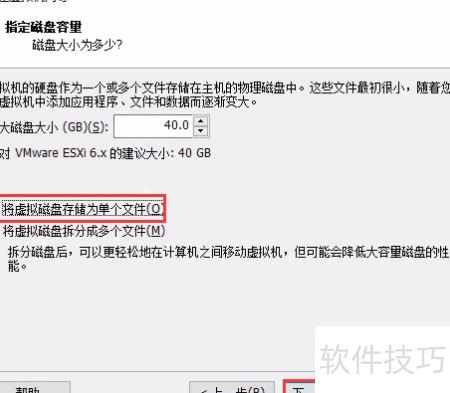
8、 在设置磁盘容量时,选择将虚拟磁盘保存为单一文件。
9、 点击下一步(N)按钮继续。
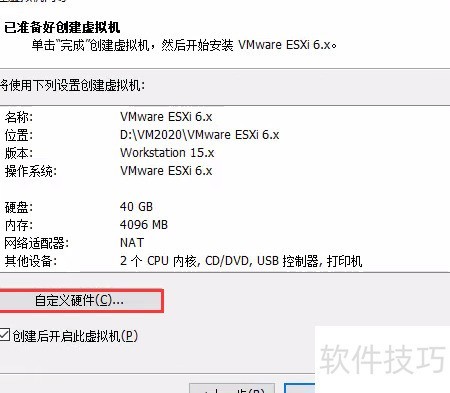
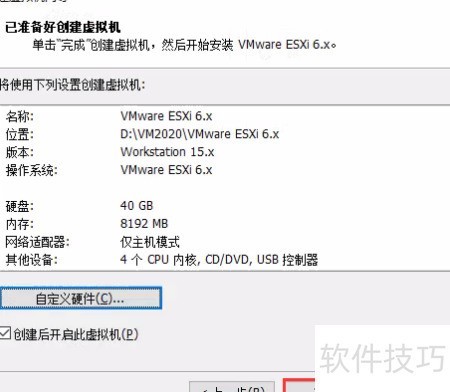
10、 在准备创建虚拟机的界面,选择自定义硬件(C)…进行设置。
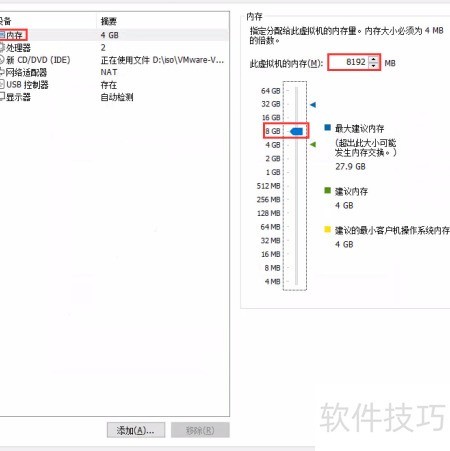
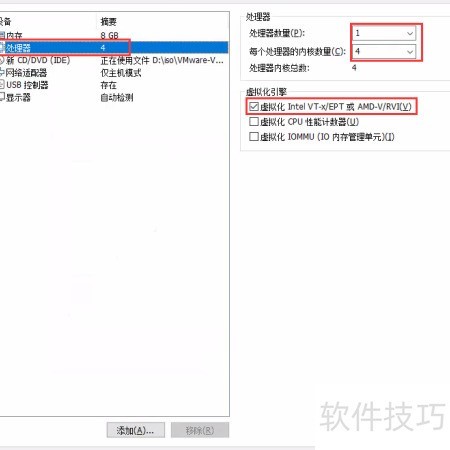
11、 内存容量设定为8GB。
12、 将处理器数量设为1个,核心数设为4核,并启用Intel VT-x/EPT或AMD-V/RVI虚拟化功能。
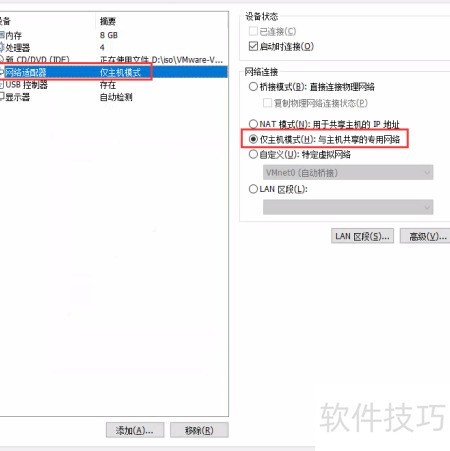
13、 将网络适配器设置为仅主机模式,实现与主机共享的专用网络连接。
14、 点击关闭返回创建虚拟机完成界面,随后点击完成按钮。
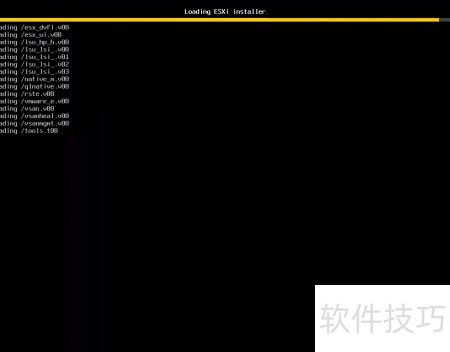
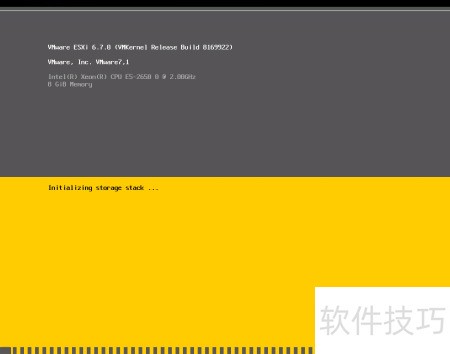
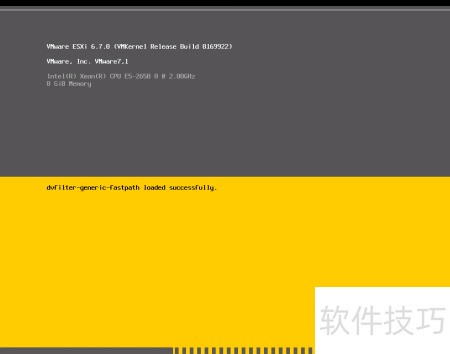
15、 进入ESXi安装界面,等待各项加载完毕即可继续操作。
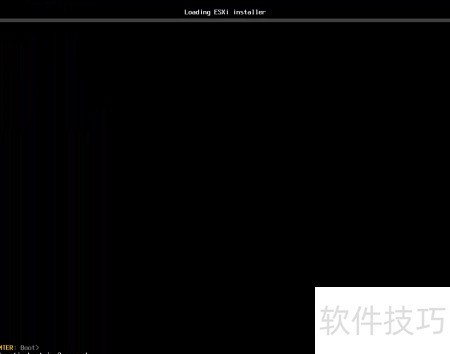
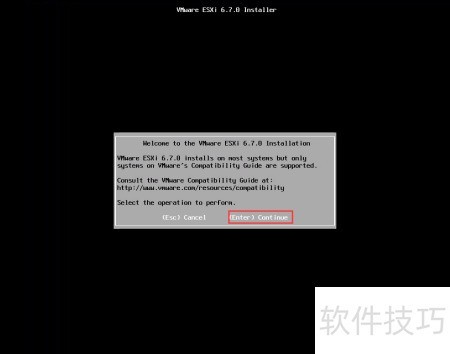
16、 欢迎界面按回车键进入安装流程。
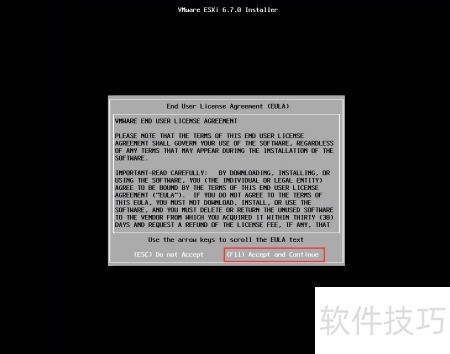
17、 在EULA界面按下F11键确认并继续安装。
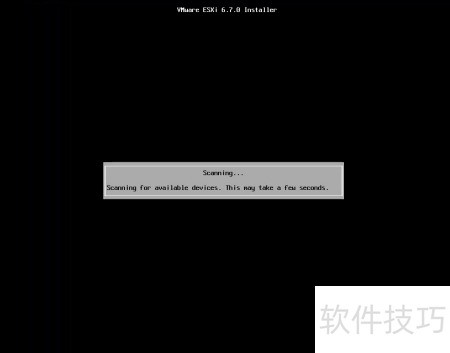
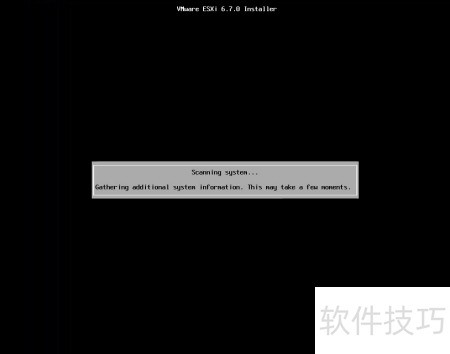
18、 等待扫描结束
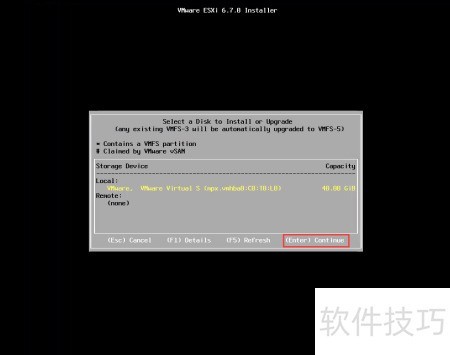
19、 进入安装路径选择界面,保持默认配置,按回车键继续操作。
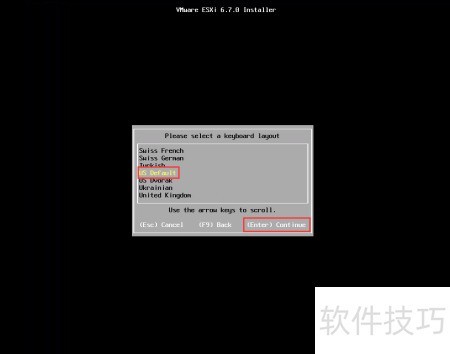
20、 在键盘布局界面按回车键,使用默认设置继续。
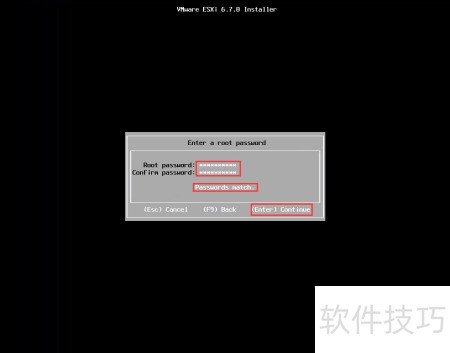
21、 在密码输入框中键入密码后按回车键继续。
22、 等待扫描完成
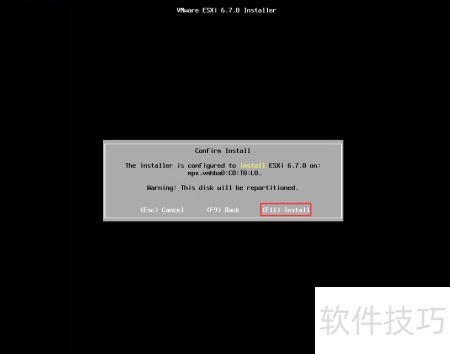
23、 确认安装界面时,按下F11开始安装。
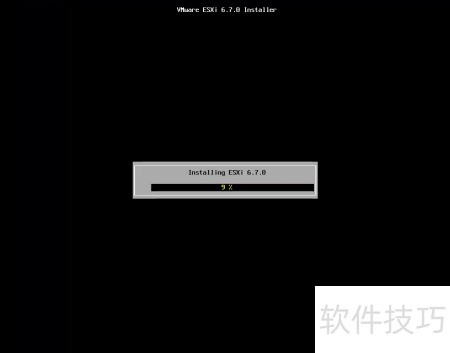
24、 安装完成,等待重启界面出现。
25、 在重启界面中,右键点击虚拟机标签栏,选择设置(S),进入CD/DVD(IDE)选项,取消勾选设备状态中的所有项目,最后点击确定完成操作。
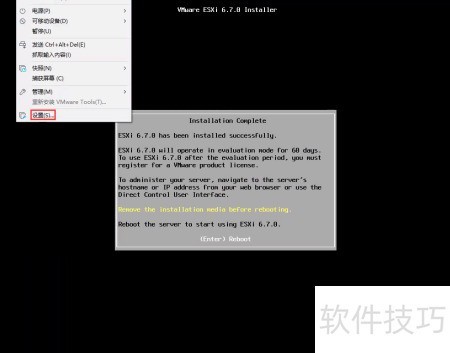
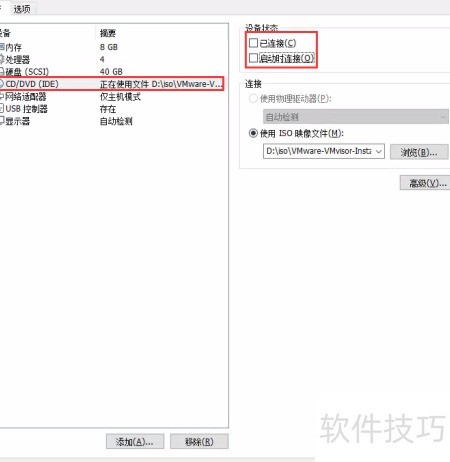
26、 重启界面按回车键执行重启。
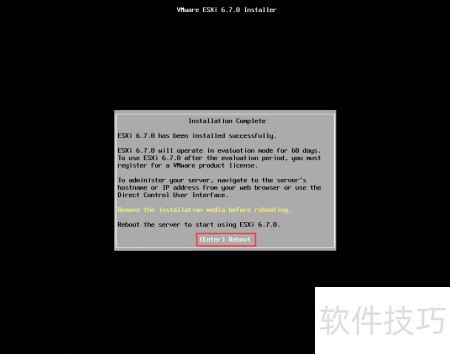
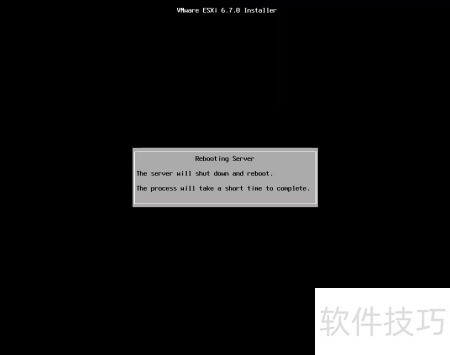
27、 重启完成后,进入EXSi系统正常操作界面。
28、 页面显示当前IP地址信息
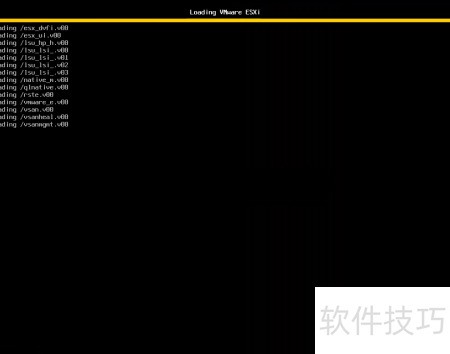
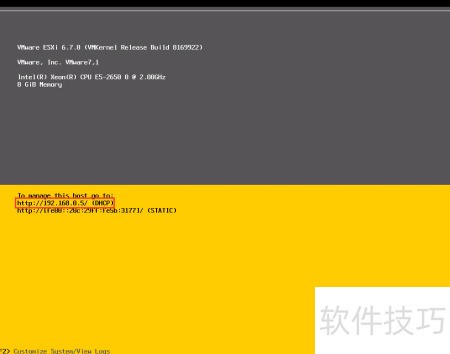
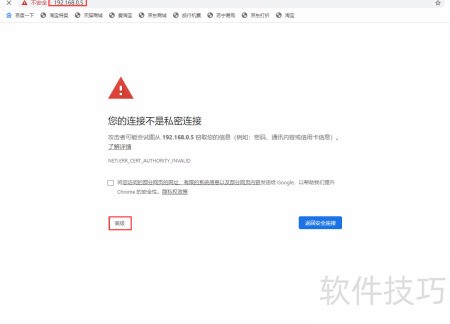
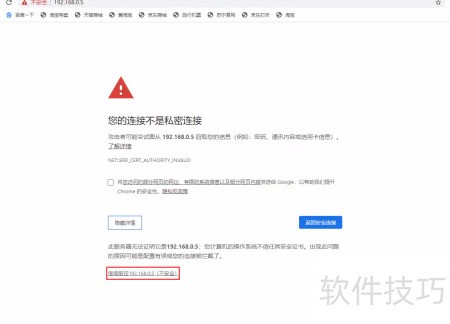
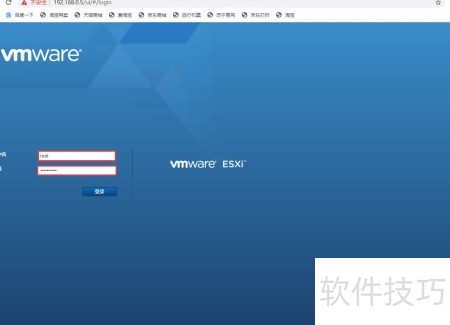
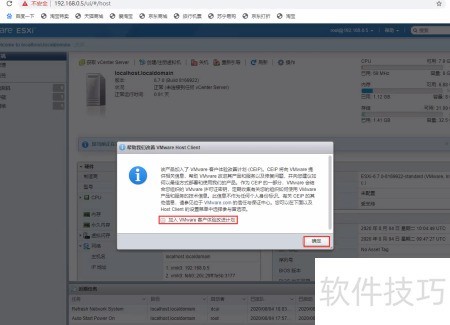
29、 在浏览器中输入EXSi的URL,使用预先设定的账号和密码登录,即可进入管理界面进行操作。