文件备份是日常所需,本文将介绍在Linux与Windows系统中分别如何进行服务器文件备份的设置方法。
1、 首先查看Linux系统中如何备份文件。创建一个用于存放备份文件的目录,使用mkdir命令加目录名,按回车执行。然后输入ls命令并回车,查看目录是否成功建立。
2、 进入所创建的目录,输入 cd 文件夹名后按回车即可。

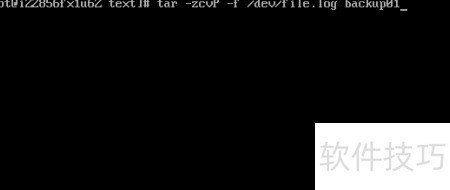
3、 输入命令 tar -zcvP -f 备份文件路径 文件名,按回车开始备份。
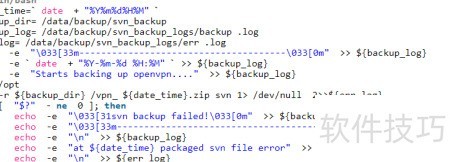
4、 每日自动备份需借助脚本实现,具体操作方法此前已有详细说明,此处不再赘述。
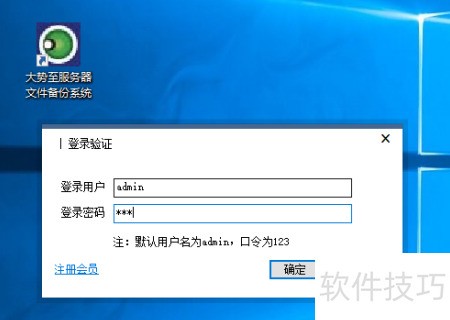
5、 在Windows系统中进行文件备份,可选择系统自带的备份功能或专业备份软件。其中,大势至文件备份系统操作简便、功能稳定。首先通过百度搜索下载该软件,完成后解压并安装程序。安装结束后,在桌面找到生成的快捷方式,双击打开。随后按照界面提示输入预先设置的账号与密码,确认无误后点击登录即可进入主界面,后续可依据实际需求设置备份路径、时间及模式,实现文件的自动或手动备份,保障数据安全。
6、 创建新计划时,先填写源文件路径作为备份位置,再设置目标路径用于存放备份文件,确认无误后点击添加即可完成操作。
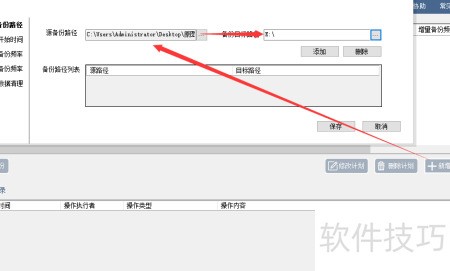
7、 点击备份开始时间,右侧设置具体日期与时刻。

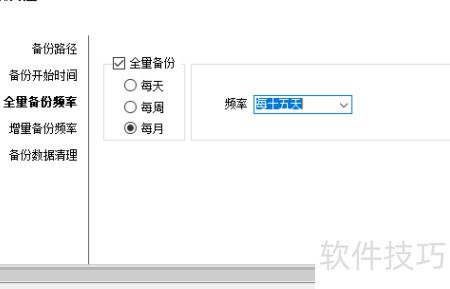
8、 选择全量备份频率,勾选右侧选项并设定备份周期。
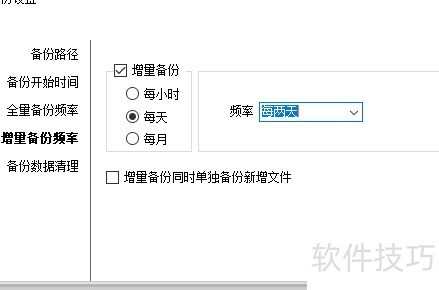
9、 点击增量备份频率,勾选右侧选项并设置相应周期。
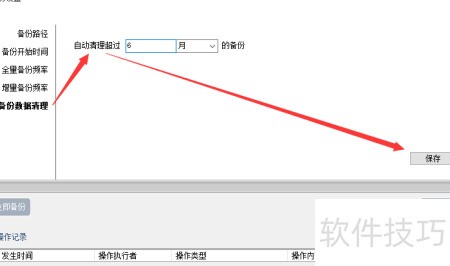
10、 点击备份清理,右侧设定周期后保存即可。