

XP系统调整声音配置方法
1、 登录Windows系统后,进入桌面界面,在屏幕左下角点击开始按钮,将弹出一个垂直菜单。
2、 开始菜单上方弹出的选项包含多个常用功能,图中所示为其中之一的控制面板。
3、 在开始菜单中点击控制面板选项。
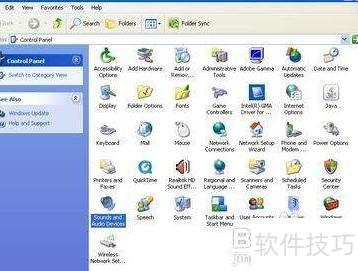
4、 控制面板会列出所有可选设置,其中声音和音频设备图标已被图片特别标注出来。
5、 双击声音和音频设备图标即可。
6、 声音与音频设备属性窗口将会打开。
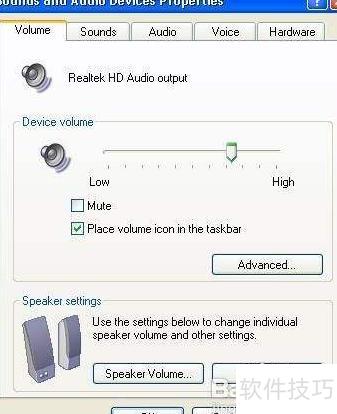
7、 沿着顶部标签查看,可见声音与音频设备属性窗口。
8、 在音量选项卡中可调节Windows XP的音量。若声音偏小,建议先检查此处设置,再调整音箱,以确保系统音量已正确配置。
9、 一个可调节音量大小的水平滑动控制器。
10、 任务栏时钟旁的静音音量与声音图标设置中包含一个勾选框。
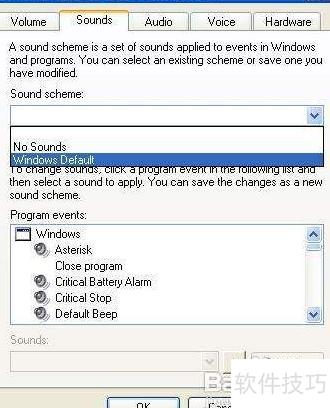
11、 在声音选项卡中,可设置Windows XP执行特定任务时的提示音效。
12、 你会看到一个声音方案选项,下拉框中显示无声音和Windows默认。若选择无声音,则在Windows XP执行任务时不会播放任何提示音,正如其名称所示。
13、 点击Windows默认选项。
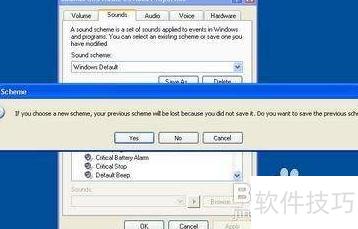
14、 更改计划时会提示你,除非保存,否则现有声音设置的修改将丢失。请直接点击否。
15、 系统将恢复为Windows默认的提示音设置。
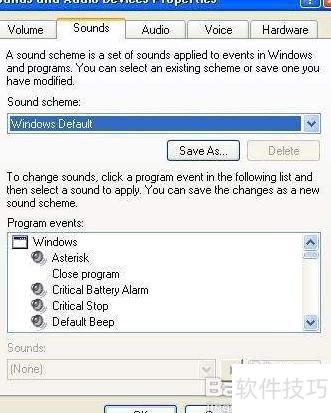
16、 如今你可以看到,声音方案已设为Windows默认。下方的下拉列表展示了Windows XP中可能发生的一系列程序事件,每个事件旁都配有小喇叭图标。
17、 扬声器图标表示该窗口事件已分配声音提示。
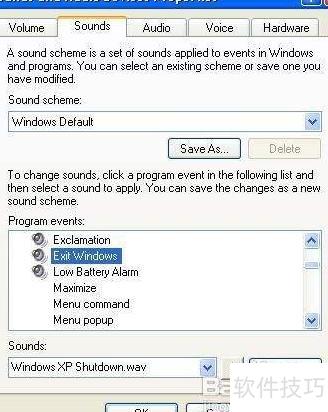
18、 点击右侧垂直滚动条的上下箭头,可浏览所有可用事件。
19、 在本例中,当点击退出Windows事件时,下方声音列表及音频设备属性窗口底部的相关选项将被激活并显示可用状态。此时会对应一个系统声音,该声音文件名为Windows XP的Shutdown.wav,用于提示系统关闭操作的启动。
20、 点击下拉框右侧的小三角(播放键),即可播放音频。
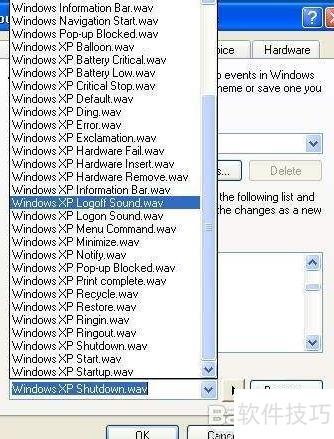
21、 若想更改电脑关机或其他事件的声音,点击下拉框即可看到声音列表,从中选择你想要的音效即可。
22、 选定声音后,点击应用按钮保存设置。
23、 完成声音设置修改后,请点击确定按钮确认。


