

在IBM System x3300 M4服务器上安装Windows Server 2008 R2,需准备引导介质,进入BIOS设置启动顺序,加载系统镜像并按提示完成安装。
1、 制作好带有serverguid的U盘启动盘后,插入电脑通常可自动识别,若未识别需手动选择对应U盘(注意:操作将清除U盘数据,请提前备份),确认无误后点击开始即可启动安装程序。
2、 同样方法可制作U盘启动盘安装Win2008R2系统,仅需更换对应镜像文件和U盘即可完成。
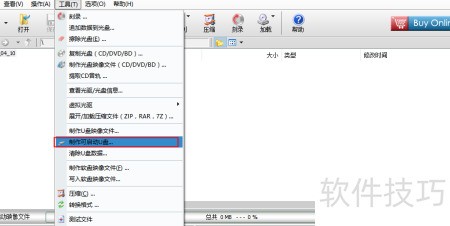
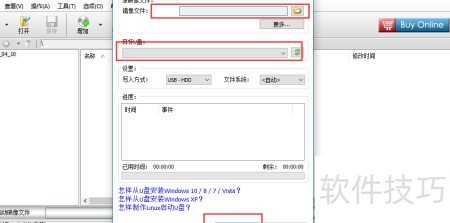
3、 二、启动服务器安装
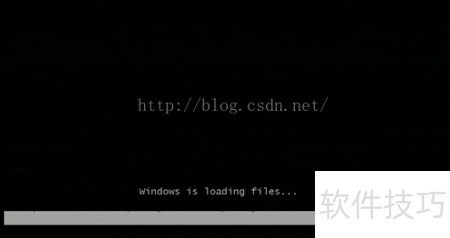
4、 服务器启动时按下F12,选择U盘引导,即可进入启动界面。
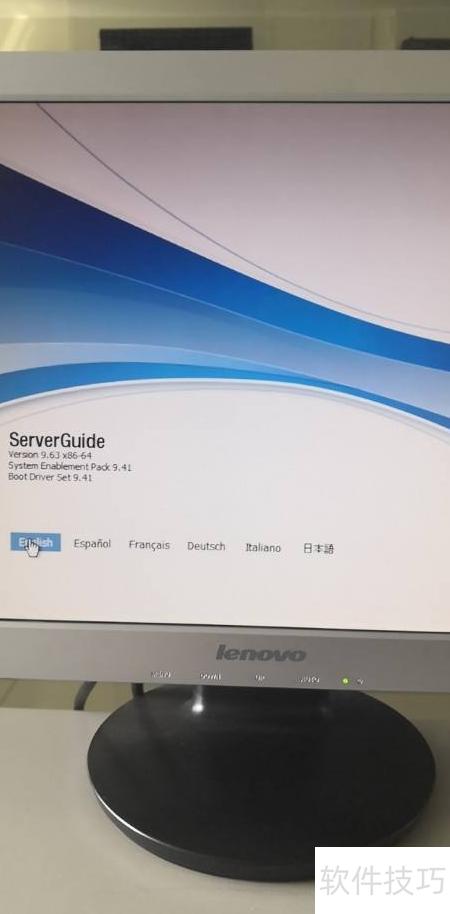
5、 选择引导盘语言,所示操作
6、 界面默认显示美国,无需更改,直接点击下一步即可。
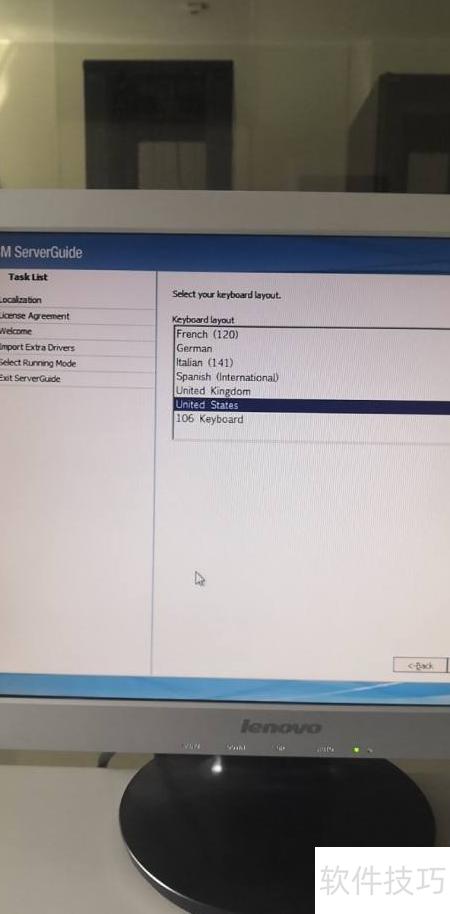
7、 选择我接受并点击下一步
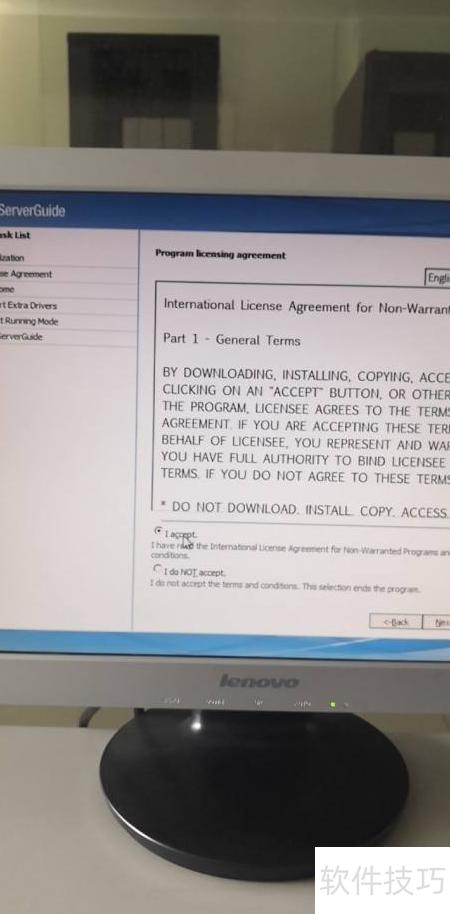
8、 点击下图中的NEXT按钮
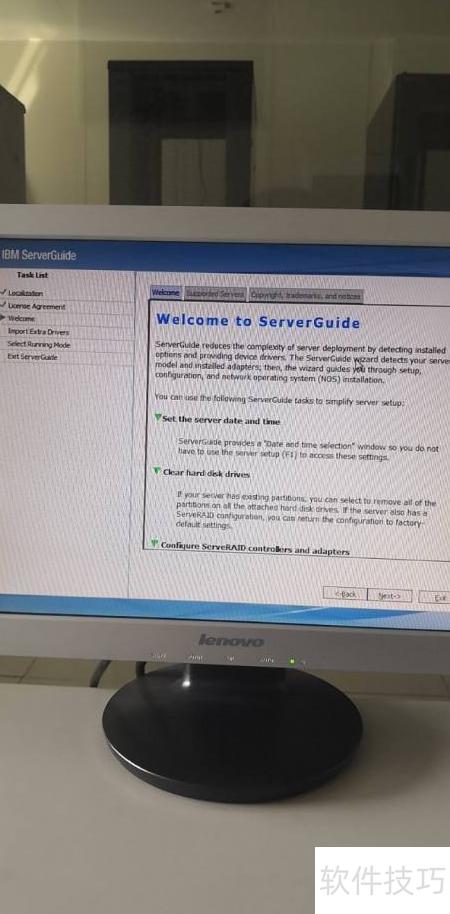
9、 导入驱动时无需选择位置,直接点击下一步即可。
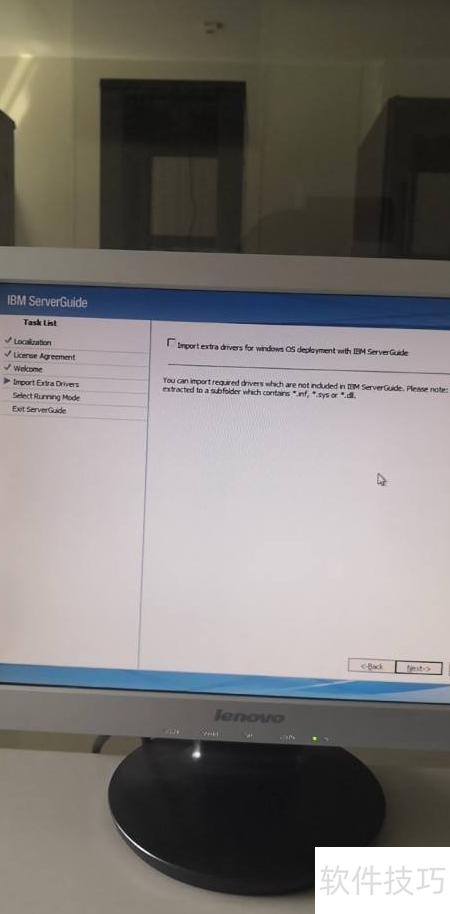
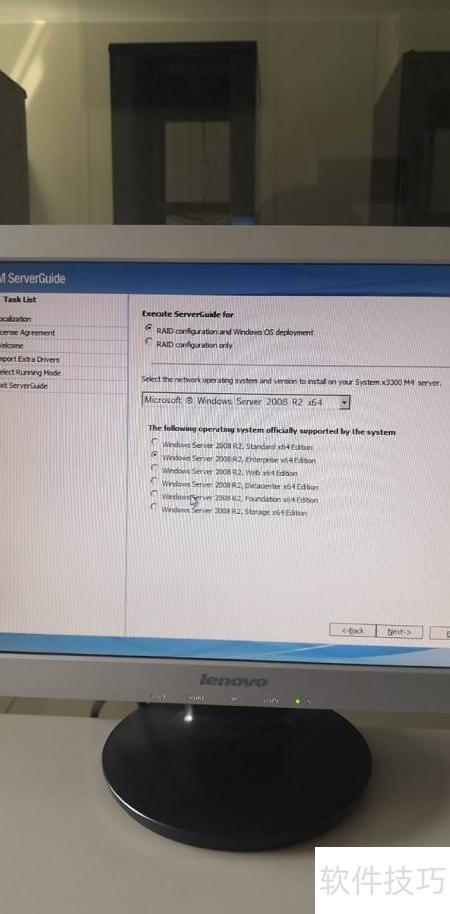
10、 所示,所选系统版本需与安装版本完全一致。
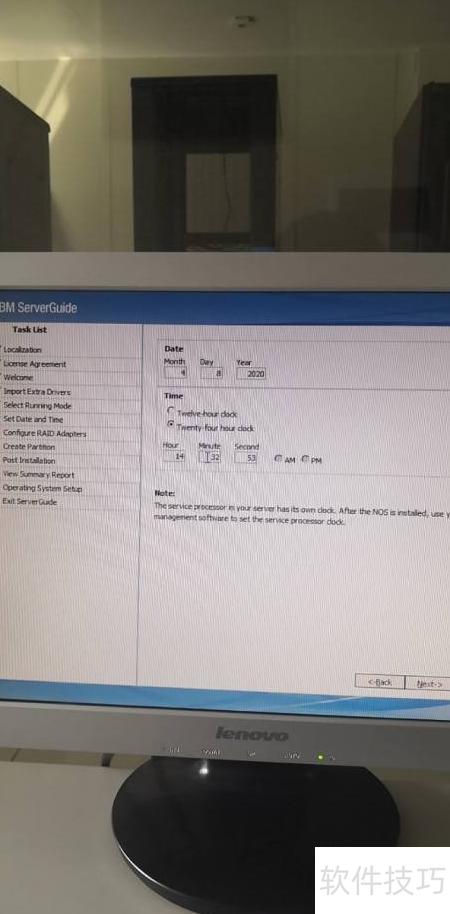
11、 选择当天日期,并将时间格式设置为24小时制。
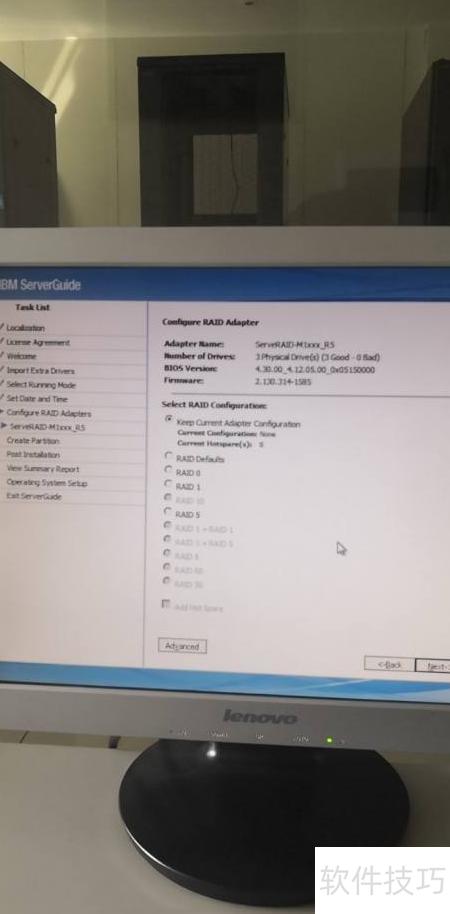
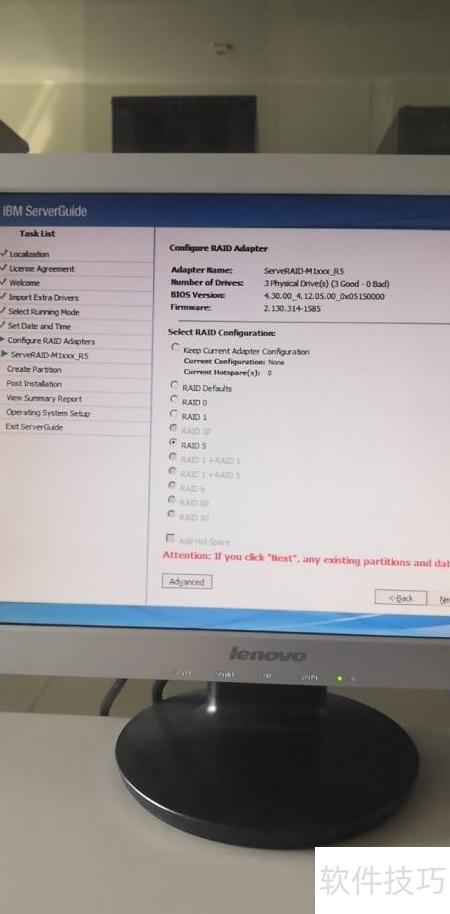
12、 下图用于设置RAID,若已配置过,第一个选项为保留现有设置,具体选择需依据硬盘数量而定。
13、 RAID默认设置:单块硬盘自动配置为Volume,两块硬盘默认组建Raid1,三块及以上硬盘则默认配置为Raid5。
14、 RAID 0:将所有硬盘合并为一个阵列,提升读写速度。
15、 RAID 1:前两块硬盘组成镜像阵列,实现数据冗余备份。
16、 RAID 10:前四块硬盘组成一个RAID 10阵列。
17、 RAID 5:利用全部硬盘组建一个RAID 5阵列,兼顾性能与数据安全。
18、 将前两块硬盘组成一个RAID 1,再用后两块硬盘组建另一个RAID 1,实现双重镜像冗余。
19、 先用前两块硬盘组建RAID 1,再用剩余硬盘组建RAID 5,实现双重冗余与高效存储结合的方案。
20、 启用热备盘:勾选后系统将自动指定一块硬盘作为热备份使用。
21、 选好后点下一步
22、 设置系统盘C盘容量为100G(即102400MB),确认后点击下一步继续操作。
23、 点击下一步后配置即完成,阵列设置成功。若有系统盘,可直接插入光盘开始安装;若无,点击退出即可结束操作。
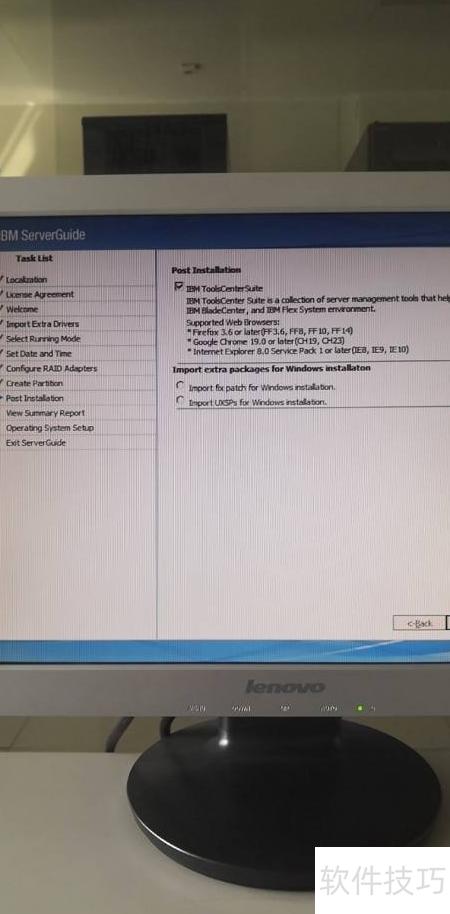
24、 将制作好的Win2008R2系统U盘插入服务器,开机按F12键选择U盘启动即可。
25、 若安装界面未识别硬盘,需提前下载RAID卡驱动并存入U盘,重启后通过U盘启动,加载驱动即可识别磁盘。
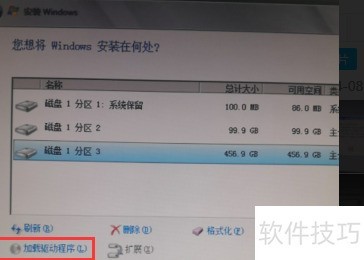
26、 若无法在磁盘1安装,可在上述界面按Shift+F10进入DOS操作环境继续处理。
27、 依次输入diskpart命令
28、 创建主分区,大小为102400MB,请注意单位是兆字节。


