Fedora(第七版之前称为Fedora Core)是一种基于Linux的开源操作系统,同时也是一整套保障计算机稳定运行的软件组合。该项目由全球开发者组成的Fedora社区主导开发,并由Red Hat公司提供支持与资助。其核心目标是打造一个开放、创新、功能丰富且完全自由的操作系统环境。作为Red Hat Linux的衍生版本,Fedora在系统性能和用户界面上均有显著提升,界面美观,操作流畅。它集成了大量前沿的开源技术,更新迅速,安全性强,非常适合个人用户尝试和日常使用,是众多Linux爱好者青睐的选择之一。
1、 上网搜索并下载PowerISO,完成后进行安装即可。
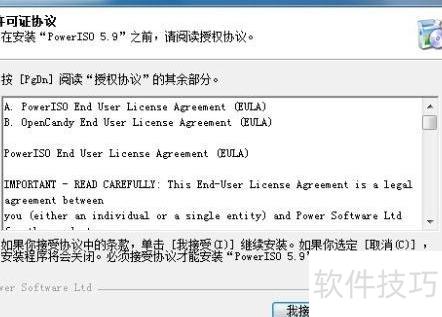
2、 安装完毕后,启动PowerISO软件。
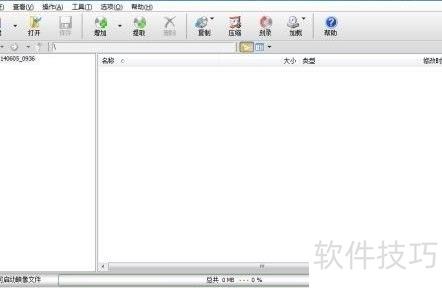
3、 点击启动并加载Fedora镜像文件。
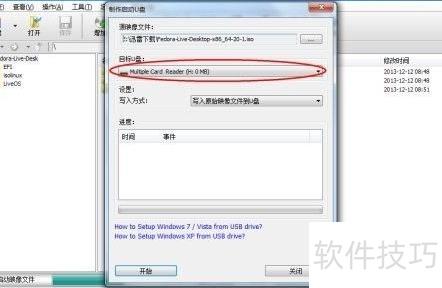
4、 选择工具中的制作可启动U盘功能。
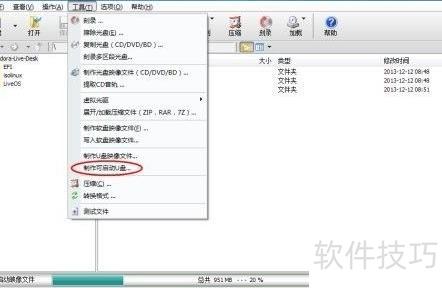
5、 请在弹出窗口中确认镜像文件,选择目标U盘(需为FAT32格式),然后点击开始。注意:导入前会清空U盘所有数据,操作前请提前备份重要文件,以免丢失。
6、 安装系统前需确保硬盘有约40GB的可用空间。若不安装双系统,应准备一个U盘启动盘,通过其进入PE环境,在PE中删除主分区(通常是C盘),保留为空闲空间,无需格式化或分配盘符。若计划安装双系统,则无需进入PE,可在当前系统中直接对磁盘进行调整,划分出一个未分配的逻辑分区即可,便于后续系统安装时识别和使用。
7、 通过U盘启动导入系统,进入Fedora Live环境,点击启动Fedora Live即可开始使用。
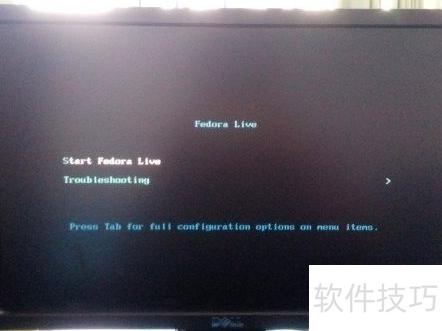
8、 选择启动Fedora Live后,等待一两分钟。若屏幕上出现错误或警告提示,可能是U盘系统未成功加载。此时应先对U盘进行格式化,然后重新使用PowerISO将Fedora系统镜像写入U盘,确保写入过程完整无误,再尝试启动。
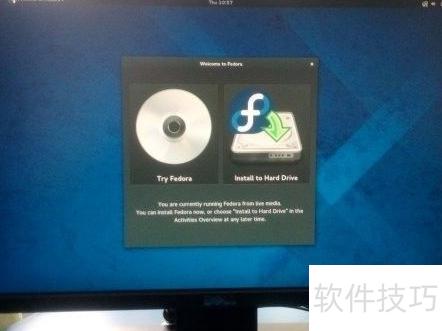
9、 进入界面后,系统安装向导将自动弹出,点击Install to Hard Drive即可开始安装。
10、 选择语言为简体中文(中国),然后点击继续。
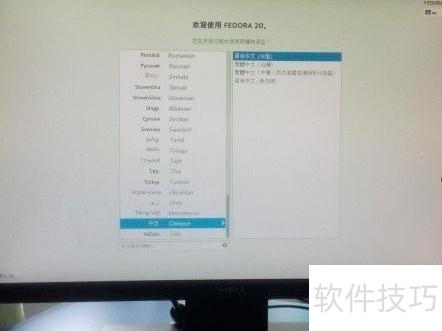
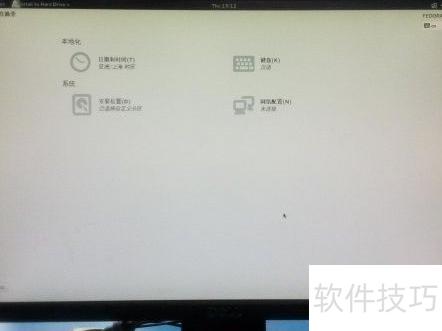
11、 出现安装摘要界面时,双击选定安装路径,其余设置维持默认即可。
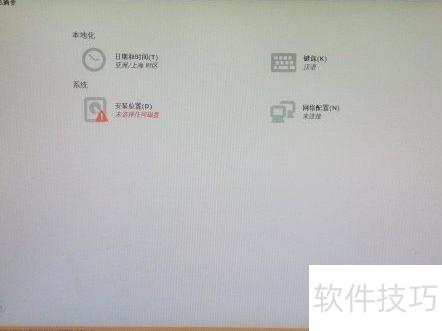
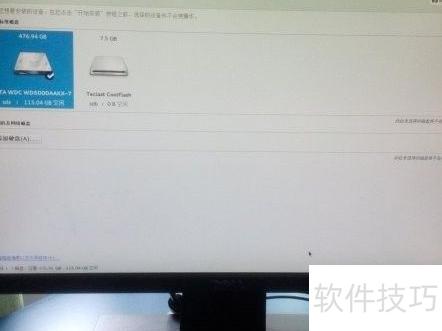
12、 选中电脑硬盘,出现√标志后点击完成即可。
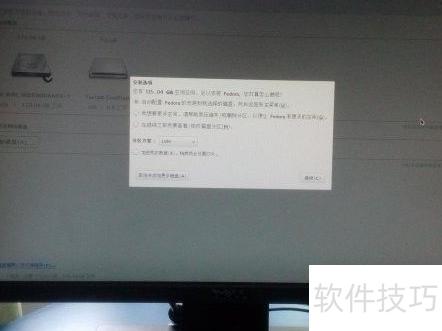
13、 此时将出现安装选项窗口,勾选安装前查看或修改磁盘分区(M),然后点击继续。

14、 在此界面可查看电脑磁盘的总容量及剩余可用空间,直接点击点击这里自动创建它们(C),系统将自动分配磁盘空间并建立所需的挂载点,无需手动设置。
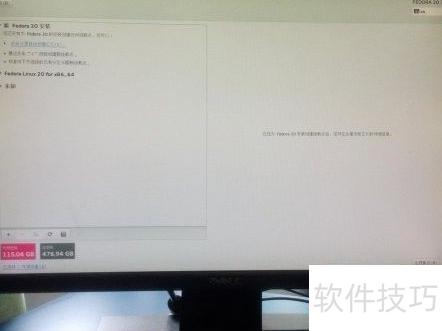
15、 从图中可见,安装程序的空间分配较为合理,若熟悉Linux系统安装,亦可自行调整配置。
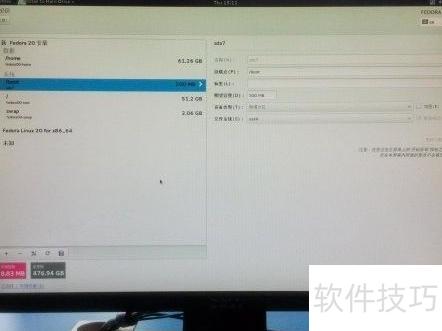
16、 点击完成将弹出摘要界面,确认信息无误后选择接受更改即可。
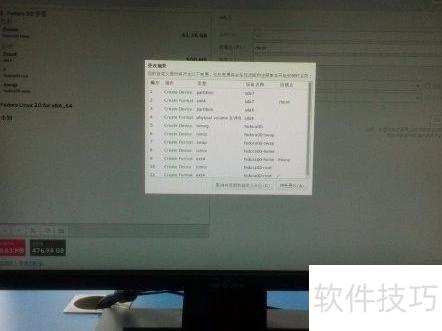
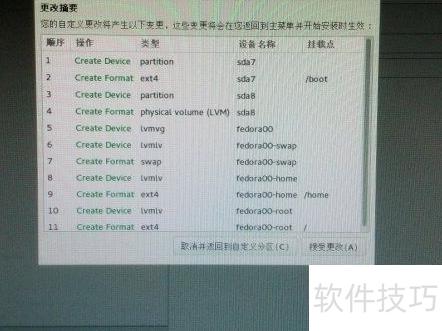
17、 完成上述设置后,即可开始安装系统。若安装时出现错误提示,可能是安装路径未正确设置或磁盘空间不足,建议检查并重新调整安装位置后再试。
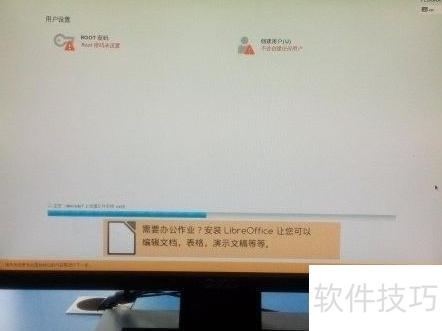
18、 安装完成后,完成基础用户设置即可正常使用Fedora系统。