热点:

    VMware安装Win7图文教程

      [   原创  ]   作者:
    收藏文章 暂无评论

    VMware 7上顺利运行Windows 7系统,现将完整安装经验分享出来,帮助新手一次成功,避免踩坑,轻松完成虚拟机搭建与配置。

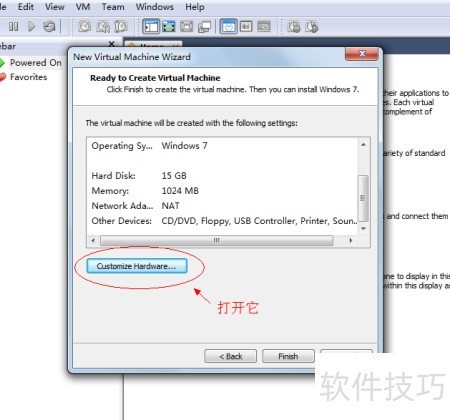
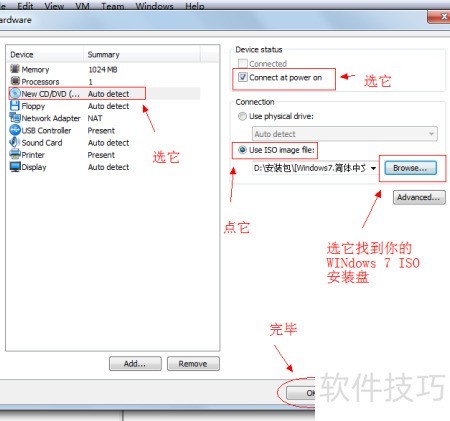
    1、 启动已安装的VMware Workstation 7.1,加载下载完成的Windows 7光盘镜像文件(.iso格式),准备创建或运行虚拟机。

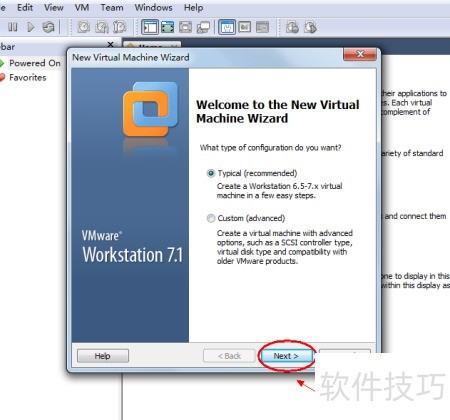
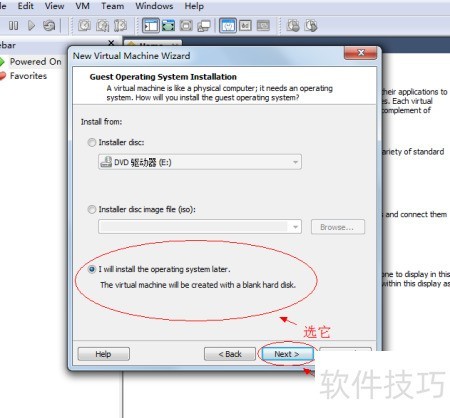
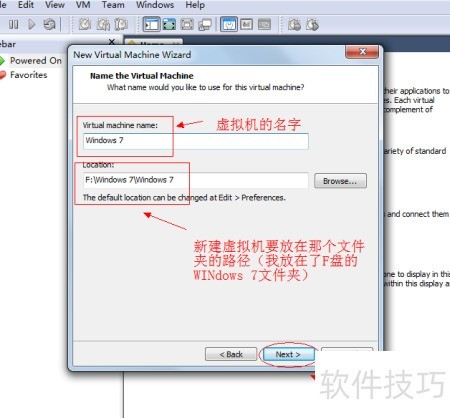
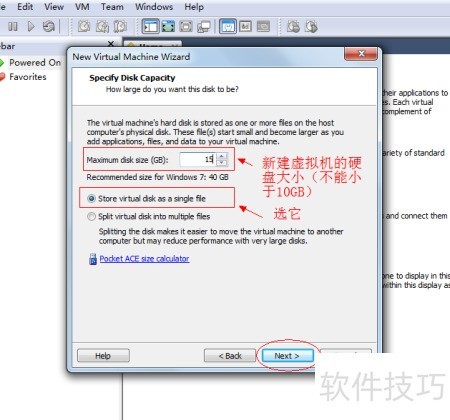
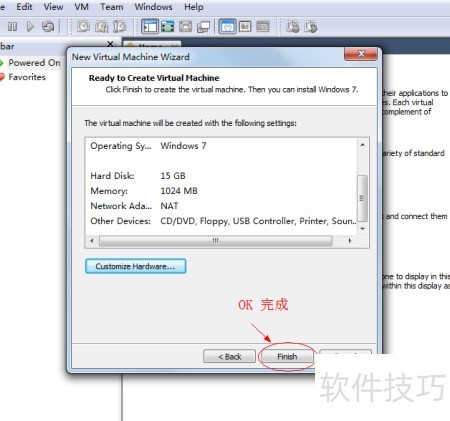
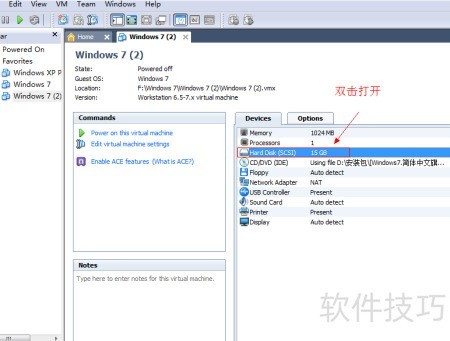
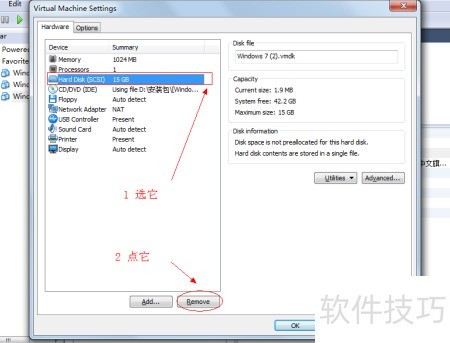
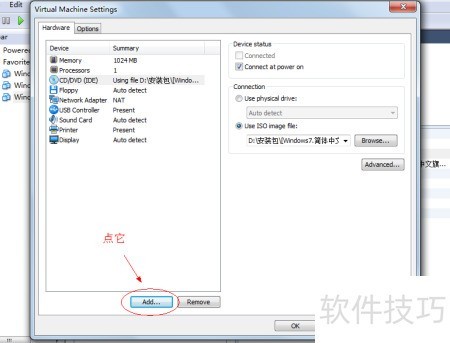
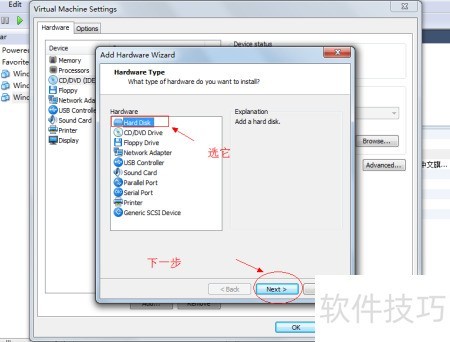
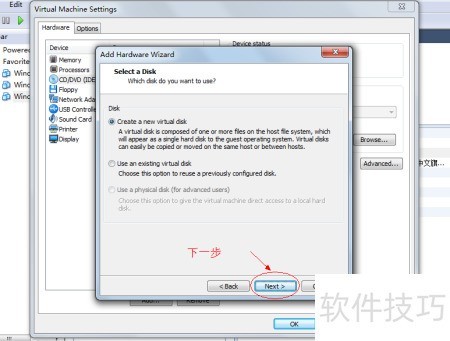
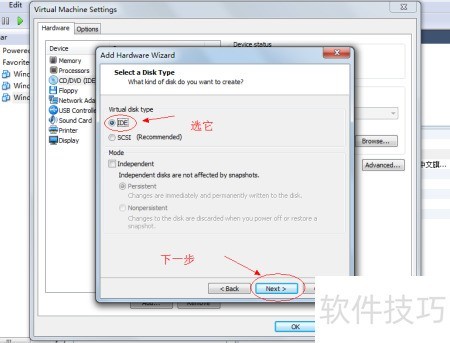
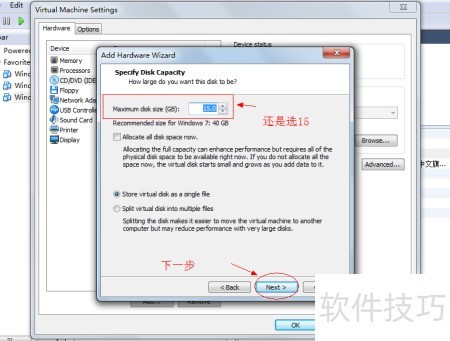
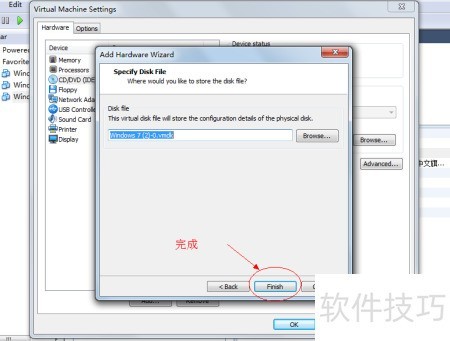
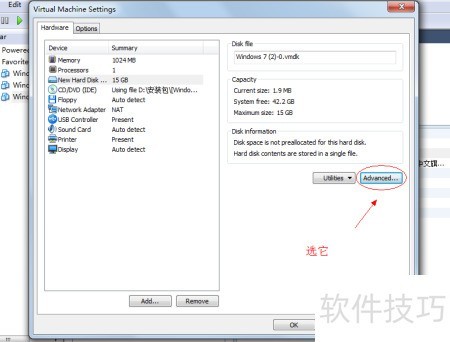
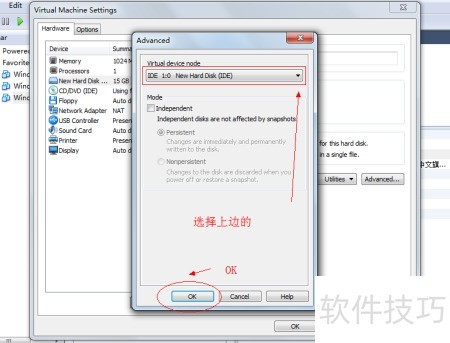
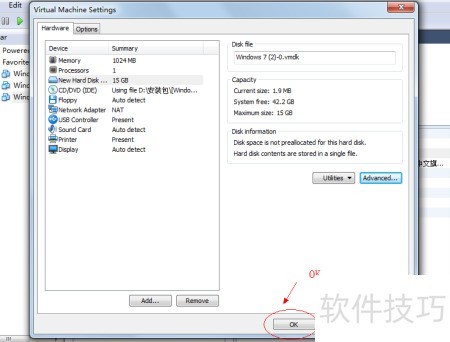
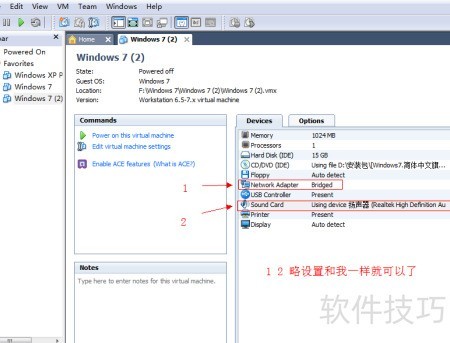
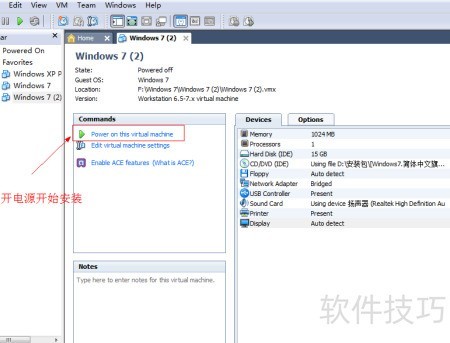
    2、 启动 VMware Workstation 7.1,按照图示步骤进行操作即可。
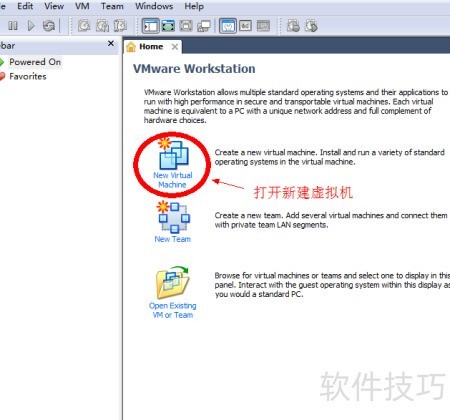
    3、 安装过程一路向下,分区与格式化操作完全相同。

    4、 安装后无法全屏?按此方法设置即可

    5、 进入编辑菜单中的偏好设置,选择显示选项,将全屏模式设为自动适配来宾,开启全屏时画面即可自动调整至合适尺寸,确保显示效果完整清晰,操作简便且兼容性强。

    soft.zol.com.cn true https://soft.zol.com.cn/1206/12062780.html report 548 在VMware 7上顺利运行Windows 7系统,现将完整安装经验分享出来,帮助新手一次成功,避免踩坑,轻松完成虚拟机搭建与配置。 1、 启动已安装的VMware Workstation 7.1,加载下载完成的Windows 7光盘镜像文件(.iso格式),准备创建或运行虚拟机。 2、 启动 VMware Workst...
    不喜欢(0) 点个赞(0)
    随时随地资讯查报价 就上ZOL手机客户端,点击或扫描二维码下载
    立即下载

    用于Win 2000的WMP 7.1安全更新(KB936782)

    更新时间:2008年02月26日

    用户评分:0 | 0人点评

    软件类型:免费软件

    软件语言:简体中文

    用于Win 2000的WMP 7.1安全更新(KB936782)
    • 更新时间:2008年02月26日
    • 软件大小:0.9MB
    • 软件分类:系统补丁
    • 语言种类:简体中文
    • 软件评级:0 人点评