

在工业自动控制系统开发中,MCGS组态软件能帮助用户高效完成工程构建。当需要实现某个对象的动态移动显示时,可借助其动画功能。具体操作可通过设置属性、定义动作逻辑来实现平滑的位移效果,从而满足可视化需求。
1、 启动MCGS软件后创建新工程。
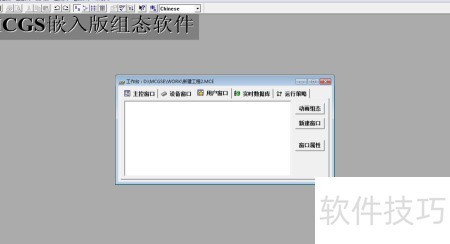
2、 点击新建窗口创建新窗口,双击窗口0进入编辑界面。
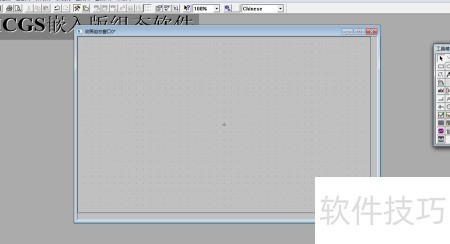
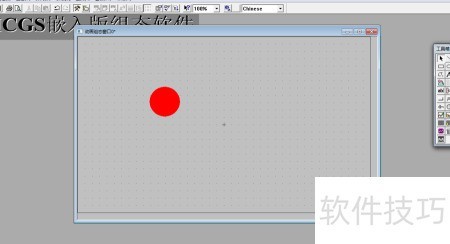
3、 选取需要实现移动显示的元素,如标签或按钮,在编辑页面绘制对应图标。以圆形为例,将其绘制并填充为红色。
4、 双击绘制的图形,打开属性设置窗口。在位置动画连接中选择所需移动方式,支持多选。完成选择后,窗口上方将新增对应的功能选项栏,具体界面所示。
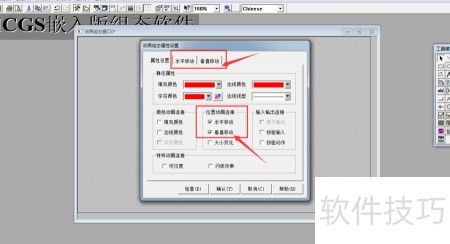
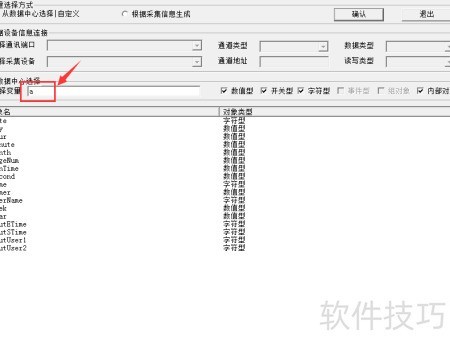
5、 切换至水平移动选项卡,点击表达式旁的?按钮。在弹出窗口的变量列表中选择已有变量或输入新名称,例如我输入的变量名a,然后点击确定完成设置。
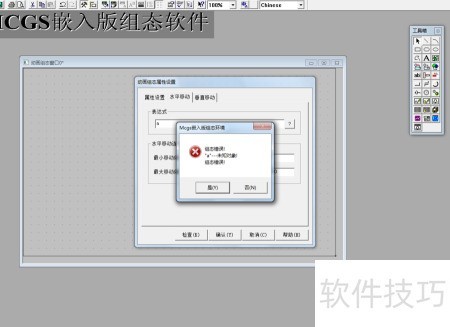
6、 点击确定时软件会报错,因该变量尚未创建。此时点击是,再确认,即可完成变量的建立。
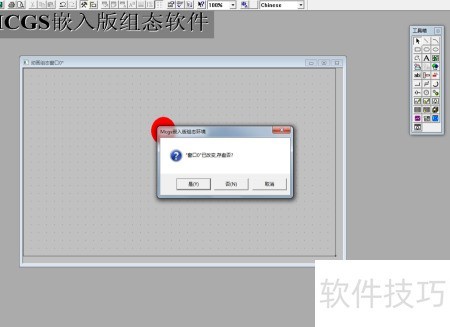
7、 关闭动画设置窗口时,软件将提示保存,确认即可。
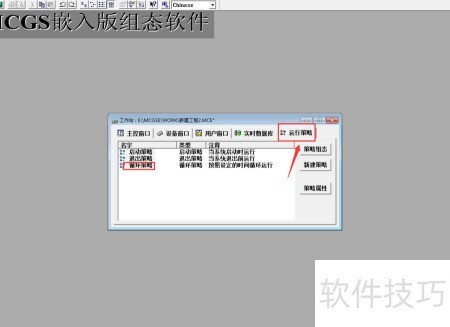
8、 选择运行策略,双击进入循环模式。
9、 右键点击图标,选择新增策略行,操作完成后显示如下结果。
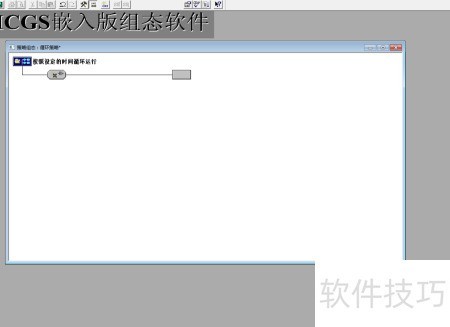
10、 右键点击图1图标,选择策略工具箱,进入脚本程序并双击新建项。
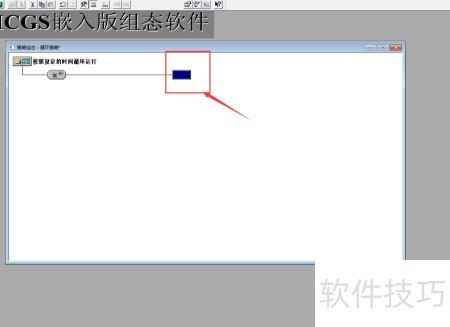
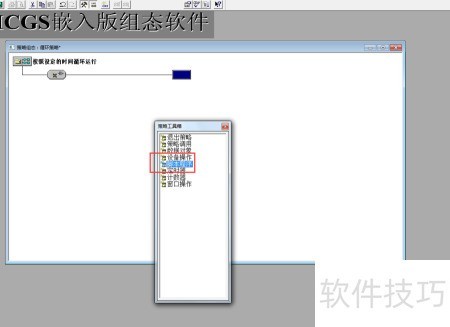
11、 输入所需动画程序后确认,关闭并保存循环策略窗口即可。
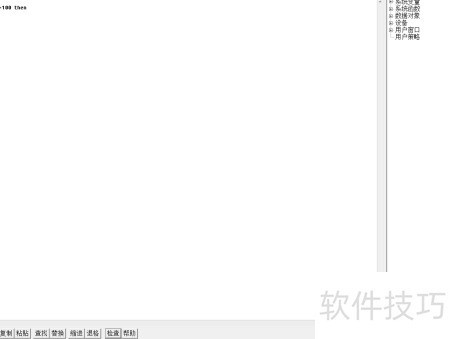
12、 圆形图标沿水平方向持续移动,行程达百单位后折返,可随即启动模拟运行。


