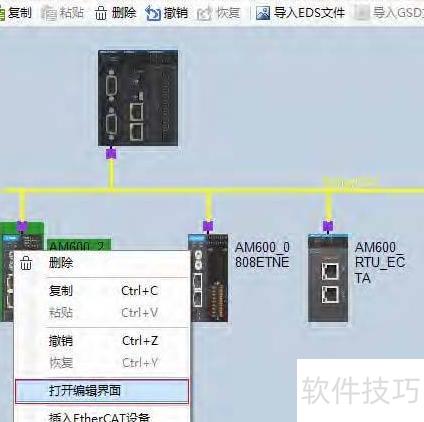
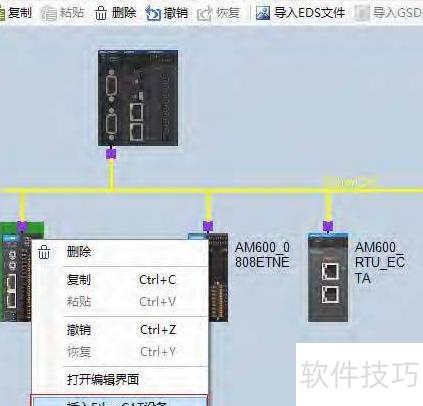
基于总线网络结构设计,作为设备配置的接入点。
1、 创建 InoProShop 工程后,点击软件左侧设备树中Network Configuration节点即可进入网络配置界面。
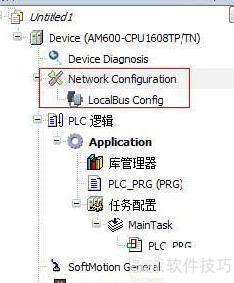
2、 双击节点后,将进入网络组态界面及网络设备列表。网络组态页面展示当前用户工程所使用的PLC设备信息,而网络设备列表则列出该PLC支持的全部可连接设备,便于用户查看和选择合适的设备进行配置与管理,提升操作效率与系统兼容性。
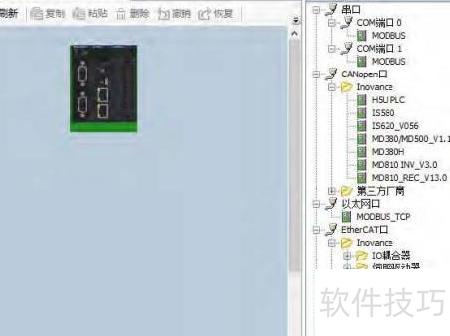
3、 在网络组态中点击PLC设备,将弹出其支持的主/从站功能启用界面,所示。根据实际应用需求,勾选对应复选框,即可开启CPU所支持的主站或从站功能。
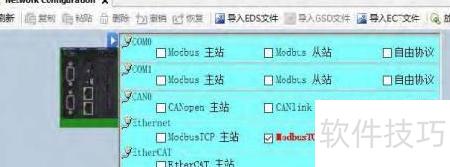
4、 当启用CPU的其他特定主站功能(如EtherCAT主站)时,界面将显示总线型拓扑结构,仅CANlink主站除外。
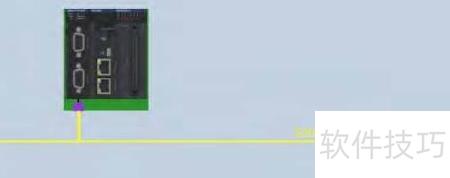
5、 启用CPU中指定的主站后,从网络设备列表的EtherCAT口节点下选择一个从站设备,按住鼠标左键将其拖至网络组态界面,随后双击该从站设备节点即可完成配置。
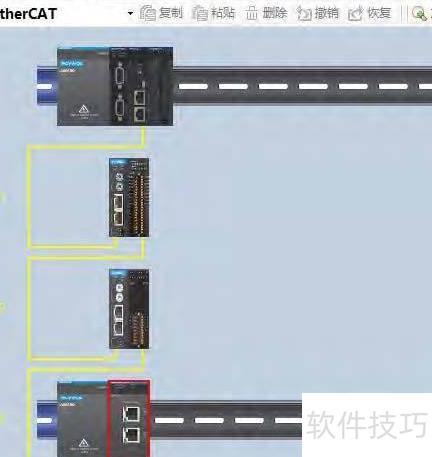
6、 添加从站后,若需配置其后续的IO模块(适用于AM600系列通信从站),可双击该设备进入硬件配置界面进行设置。在网络组态界面中选中目标设备后,即可在组态设备信息输出的设备信息列表中查看该设备的相关基本信息,便于确认和管理设备参数,确保系统配置准确无误。
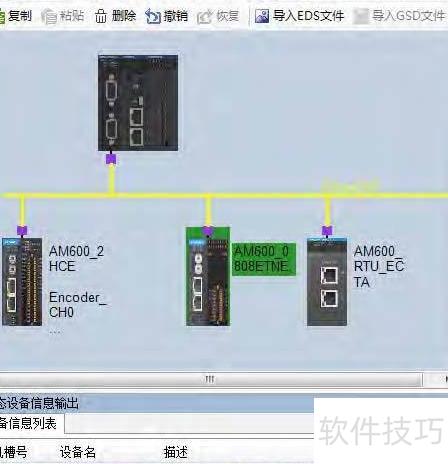
7、 在EtherCAT从站的网络配置中,右键点击设备,选择打开编辑界面进入配置页面,或通过插入EtherCAT设备选项添加新的从站设备,完成相关设置与调整。